
Importar tus operaciones de Kraken
Exporta Trades (Kraken Pro) y Ledgers (compras, ventas y conversiones de la app) desde el historial de Kraken y sube los CSV tal cual: la app junta las compras y las ventas en operaciones.
Qué te da Kraken: Un ZIP por exportación. `trades.csv`: una fila por ejecución de Kraken Pro, con txid, ordertxid, pair, time, type, ordertype, price, cost, fee, vol, margin, misc y ledgers. `ledgers.csv`: el libro de la cuenta (txid, refid, time, type, asset, amount, fee, balance), donde las compras, ventas y conversiones hechas en la app de Kraken («Comprar», «Vender», «Convertir») salen como un par de filas spend/receive con el mismo refid. Los activos y pares vienen con los códigos de Kraken (XXBTZUSD, ZEUR, XETH).
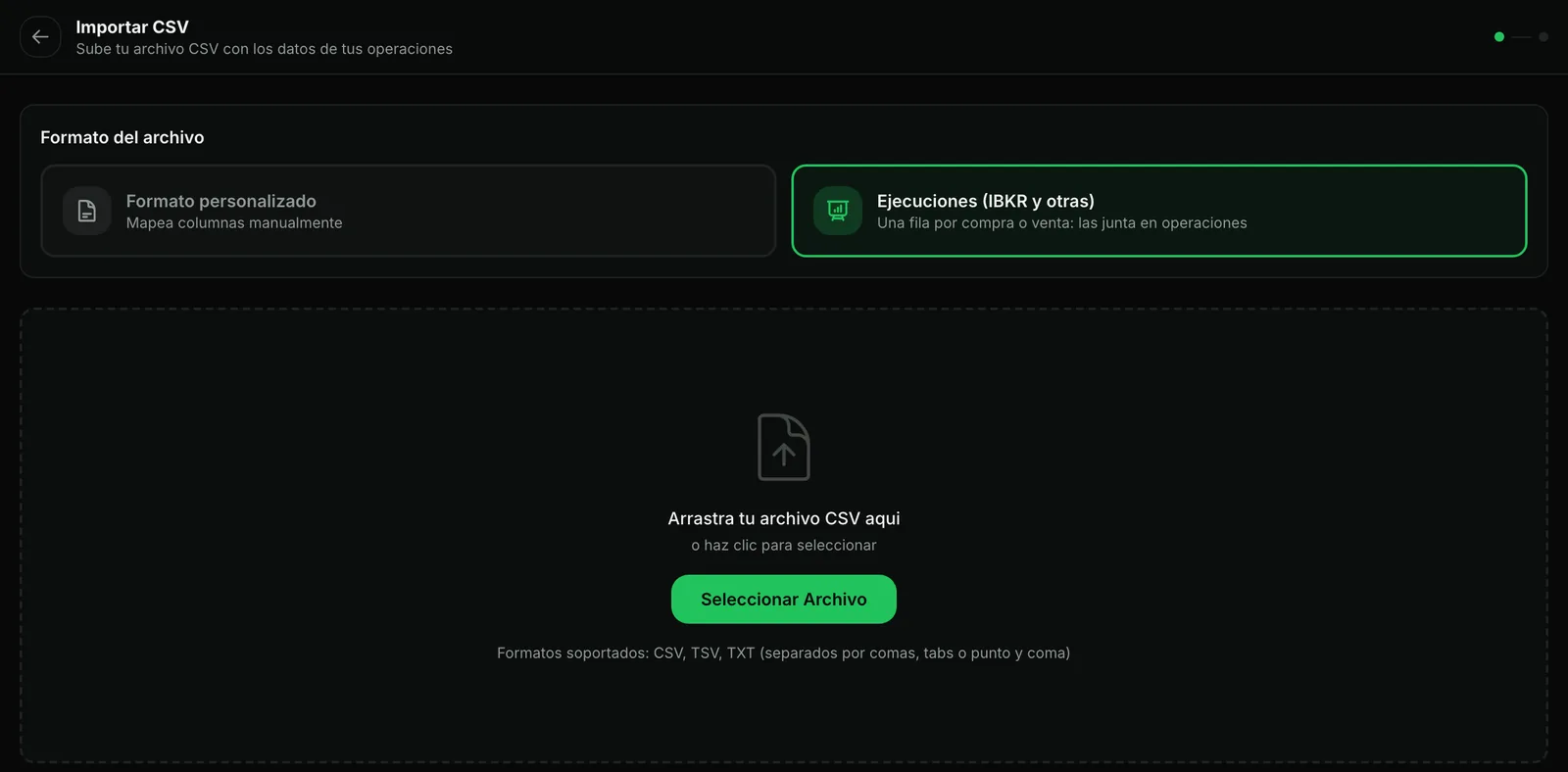
Archivo de ejecuciones. Un archivo con una fila por cada compra o venta. Se sube con la opción Ejecuciones (IBKR y otras), que la app suele elegir sola: junta las compras y las ventas en operaciones y calcula el resultado.
Descarga tus operaciones de Kraken
Pide la exportación
KrakenHistorialExportarEn kraken.com (o Kraken Pro, mismo sitio). Pide dos exportaciones: tipo Trades (lo operado en Kraken Pro) y tipo Ledgers (las compras, ventas y conversiones de la app de Kraken, que no están en Trades), con el rango de fechas que quieras importar, todos los campos y el formato CSV.
Descarga el ZIP cuando esté listo
Tarda unos segundos o minutos; aparece en la misma pantalla de exportaciones. Descomprímelos: dentro están
trades.csvyledgers.csv.
Sin preparar nada
Súbelos tal cual
En Trade Log → Importar CSV, con cualquiera de las dos opciones de archivo, uno y después el otro. La app reconoce las columnas de cada uno, traduce los pares (XXBTZUSD → BTC/USD, XETHZEUR → ETH/EUR, XBTUSDT → BTC/USDT), empareja las filas spend/receive del libro mayor por su refid y junta las compras y las ventas de cada par en operaciones.
Súbelo a The Trader Journal
Abre el importador
The Trader JournalTrade LogImportar CSVSube tu archivo. Si tiene una fila por compra o venta y columnas como las de la tabla de ejecuciones (en inglés o en español), la app elige sola Ejecuciones (IBKR y otras). Si no, márcala tú antes de subirlo.
Revisa las operaciones y el resultado
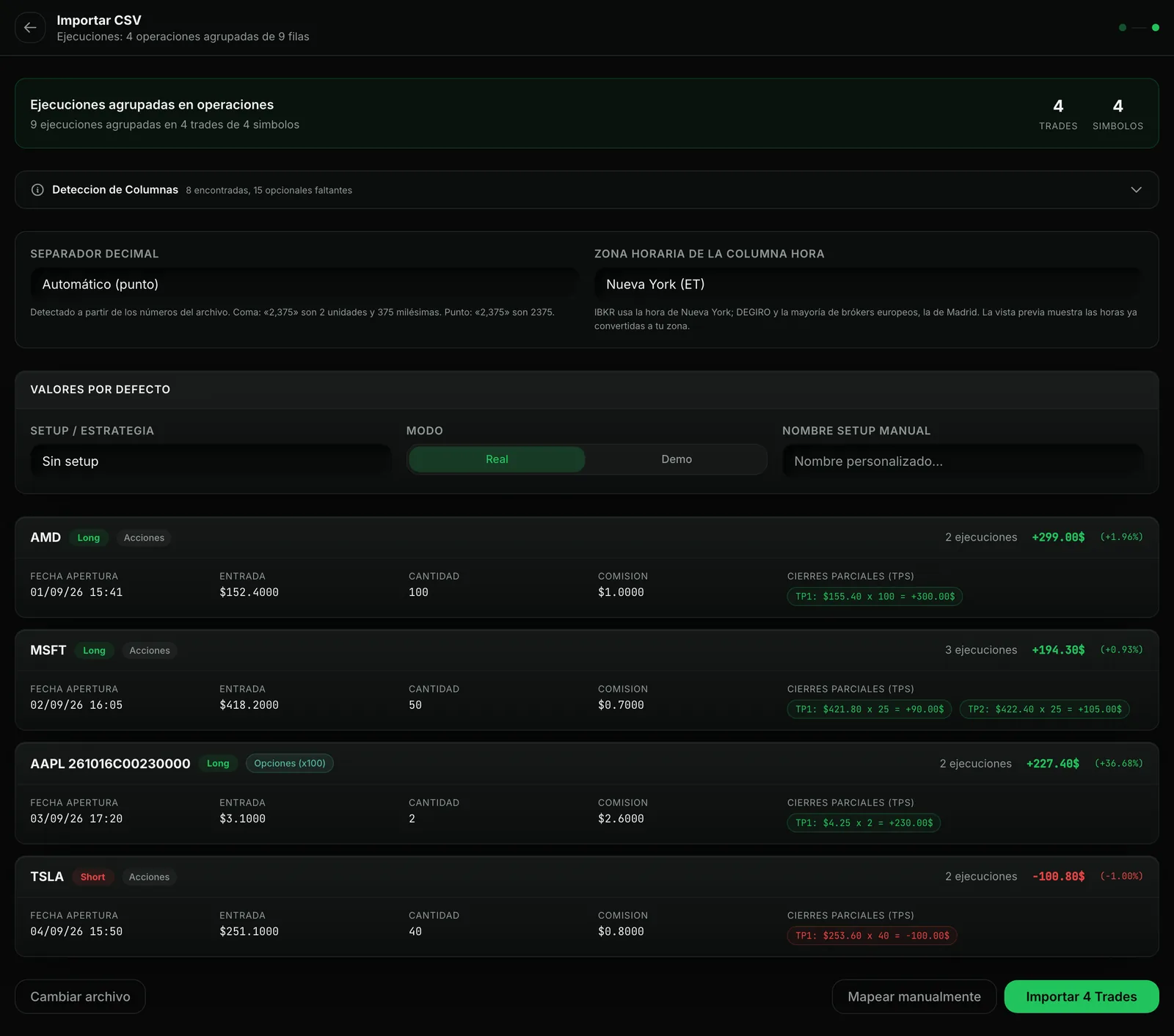
La app te enseña cuántas ejecuciones ha leído y en cuántas operaciones las ha juntado, cada una con su dirección, su precio de entrada, sus salidas parciales y su resultado ya descontadas las comisiones. Revisa dos ajustes: la zona horaria de las horas del archivo (Nueva York por defecto; Madrid si el archivo está en español) y el separador decimal, si un número sale mil veces más grande o más pequeño. Cuando todo cuadre, pulsa Importar.
Si ya habías importado algunas
Las operaciones que ya estaban en tu diario se saltan. No se duplican.
Qué se importa
- De
trades.csv: el par, la dirección (buy desde cero = Long; una venta en margen desde cero = Short), la hora (UTC, convertida a tu zona), el volumen en monedas, el precio y la comisión de cada ejecución, en la moneda de cotización. - De
ledgers.csv: cada compra, venta o conversión de la app (un spend y un receive con el mismo refid). Con euros o una stablecoin a un lado es una compra o venta normal; una conversión entre dos monedas (KILT → DOT) entra como venta de la primera cotizada en la segunda, y la moneda recibida no se abre porque el archivo no trae su precio. Depósitos, retiradas, transferencias, staking y las filastrade(ya están en trades.csv) se dejan fuera y la vista previa dice cuántas. - Cada txid se guarda con la operación: si vuelves a subir el mismo archivo, las repetidas no entran dos veces.
- Las operaciones quedan con el tipo Cripto. Lo que sigue comprado al final del archivo queda como operación abierta.
También con conexión automática
En Brokers → Añadir conexión → Kraken → Conexión automática puedes conectar tu cuenta con una clave API de solo lectura (sin permiso para operar ni retirar): la app trae tus operaciones sola. Kraken Futures es otra plataforma con su propia clave: en la misma pantalla, marca «Derivados» y pégala también. El archivo sigue sirviendo para el historial antiguo o si prefieres no dar claves.
Ten en cuenta
Los pares en EUR se guardan en euros, sin convertir a dólares; los cotizados en BTC o ETH se importan con el resultado en esa moneda y se marcan en el aviso.
Si solo operas desde la app de Kraken (Comprar / Vender / Convertir), trades.csv saldrá vacío: tus operaciones están en ledgers.csv. Si usas las dos, sube los dos; las filas repetidas no entran dos veces.
Fuentes (consultadas el 24/10/2026)
Las plataformas cambian sus menús de vez en cuando. Si algo no coincide, dínoslo desde la página de contacto y actualizamos la guía.