
Importar tus operaciones de DAS Trader Pro
Exporta la ventana de Trades, añade la columna de la fecha y la app junta las ejecuciones en operaciones.
Qué te da DAS Trader Pro: Un CSV con las ejecuciones de la ventana Trades: hora, símbolo, lado, precio y cantidad.
Archivo de ejecuciones. Un archivo con una fila por cada compra o venta. Se sube con la opción Ejecuciones (IBKR y otras), que la app suele elegir sola: junta las compras y las ventas en operaciones y calcula el resultado.
Descarga tus operaciones de DAS Trader Pro
Abre la ventana Trades
TradeTradesSi ya la tienes en tu espacio de trabajo, úsala directamente.
Añade las columnas necesarias
clic derecho en TradesConfigColumnsAñade Time, Symb, Side, Price y Qty, y EcnFees para las comisiones. Si operas opciones, activa antes Use Full Option Symbol en la configuración de la cadena de opciones (clic derecho → Config).
Exporta
clic derecho en TradesExportGuárdalo como CSV.
Prepara el archivo
Con Excel, Google Sheets o Numbers. Son cambios de un minuto; si alguno no te sale, en cómo preparar el archivo está cada uno explicado.
Añade la columna Date
La ventana Trades solo trae la hora. Añade una columna Date con el día de esas operaciones en formato
2026-09-30y guárdalo como CSV. Lo más sencillo es exportar un archivo cada día. Symb, Side (B, S, SS), Qty, Price y EcnFees se leen solos.Si operas opciones, añade Multiplier
Una columna Multiplier con
100en las filas de opciones (1 en las de acciones).
Súbelo a The Trader Journal
Abre el importador
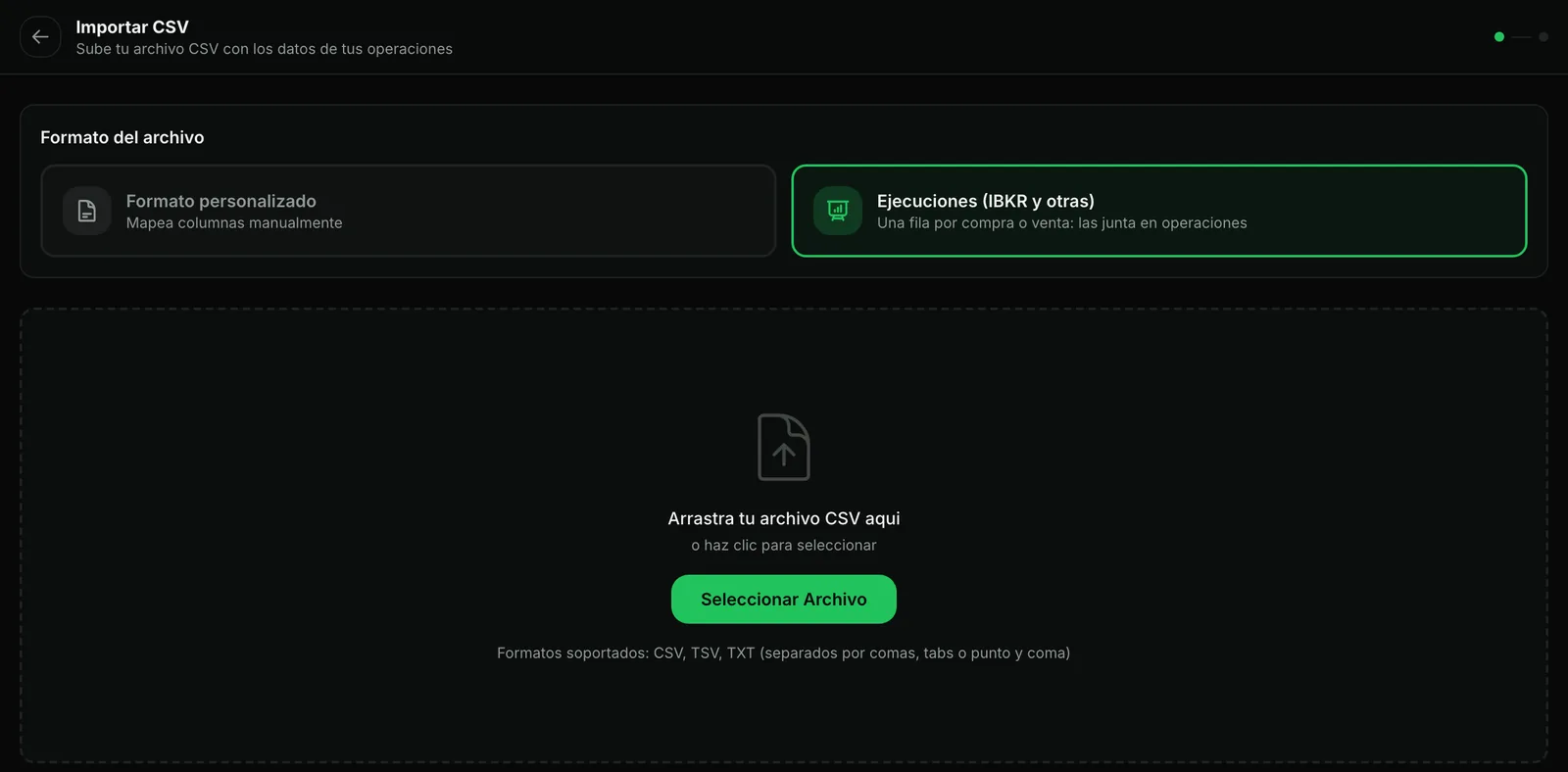
The Trader JournalTrade LogImportar CSVSube tu archivo. Si tiene una fila por compra o venta y columnas como las de la tabla de ejecuciones (en inglés o en español), la app elige sola Ejecuciones (IBKR y otras). Si no, márcala tú antes de subirlo.
Revisa las operaciones y el resultado
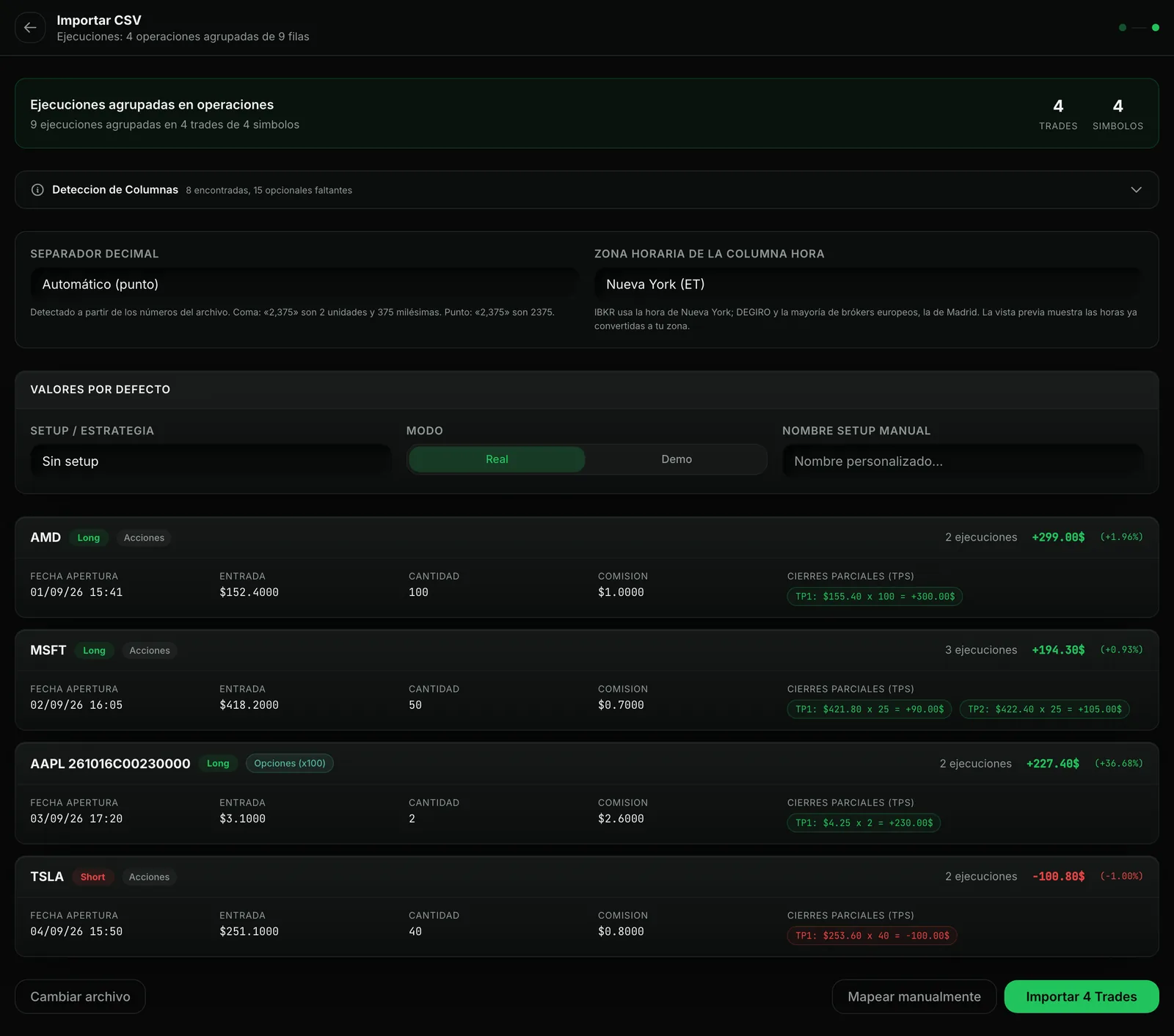
La app te enseña cuántas ejecuciones ha leído y en cuántas operaciones las ha juntado, cada una con su dirección, su precio de entrada, sus salidas parciales y su resultado ya descontadas las comisiones. Revisa dos ajustes: la zona horaria de las horas del archivo (Nueva York por defecto; Madrid si el archivo está en español) y el separador decimal, si un número sale mil veces más grande o más pequeño. Cuando todo cuadre, pulsa Importar.
Si ya habías importado algunas
Las operaciones que ya estaban en tu diario se saltan. No se duplican.
Ten en cuenta
En la vista previa, elige la zona horaria de tu DAS: Nueva York si muestra la hora del mercado, Madrid si muestra la de España.
Fuentes (consultadas el 30/09/2026)
- TradeZella: exportar operaciones de DAS Trader Pro(guía de terceros)
Las plataformas cambian sus menús de vez en cuando. Si algo no coincide, dínoslo desde la página de contacto y actualizamos la guía.