
Importar desde cualquier otra plataforma
Casi todas las plataformas te dejan descargar tu historial. Si la tuya no tiene guía (Charles Schwab / thinkorswim, Webull, tastytrade, TradeStation, Trade Republic, Revolut, Saxo, cTrader, Rithmic (R | Trader)…), este método funciona igual.
Encuentra y descarga tu historial
Busca la opción de exportar
Suele estar en la versión web o de escritorio, no en la app del móvil. Mira en los menús con estos nombres:
- Historial, History, Actividad o Activity
- Informes, Reports, Extracto o Statement
- Un botón Exportar, Export, Descargar o Download
Elige el informe con el resultado de cada operación, si existe
Los nombres cambian: operaciones cerradas, posiciones cerradas, closed trades, closed positions, realized P&L. Si solo encuentras órdenes, transacciones, ejecuciones, fills o trade history, también vale: es la otra forma de archivo.
Descárgalo en CSV (o en Excel)
Si solo te ofrece Excel, lo guardarás como CSV después. Un PDF no se puede importar: busca otra opción o pídeselo al soporte de tu plataforma. Descarga desde antes de tu primera operación del periodo, para que ninguna venta se quede sin su compra.
¿Qué archivo tienes?
Ábrelo y mira una operación que recuerdes:
| Si ves… | Es un archivo de | Qué hacer |
|---|---|---|
| Una sola fila, con su precio de entrada y de salida y el beneficio o la pérdida | Operaciones cerradas | Súbelo con Formato personalizado y revisa qué columna va a cada campo. |
| Una fila para la compra y otra para la venta, sin beneficio por operación | Ejecuciones | Súbelo: la app suele elegir sola Ejecuciones (IBKR y otras). Si no reconoce alguna columna, renómbrala con los nombres de la tabla de ejecuciones. |
Las columnas exactas, los formatos y cómo hacer cada cambio en Excel están en cómo tiene que estar el archivo.
Si es de operaciones cerradas
Abre el importador
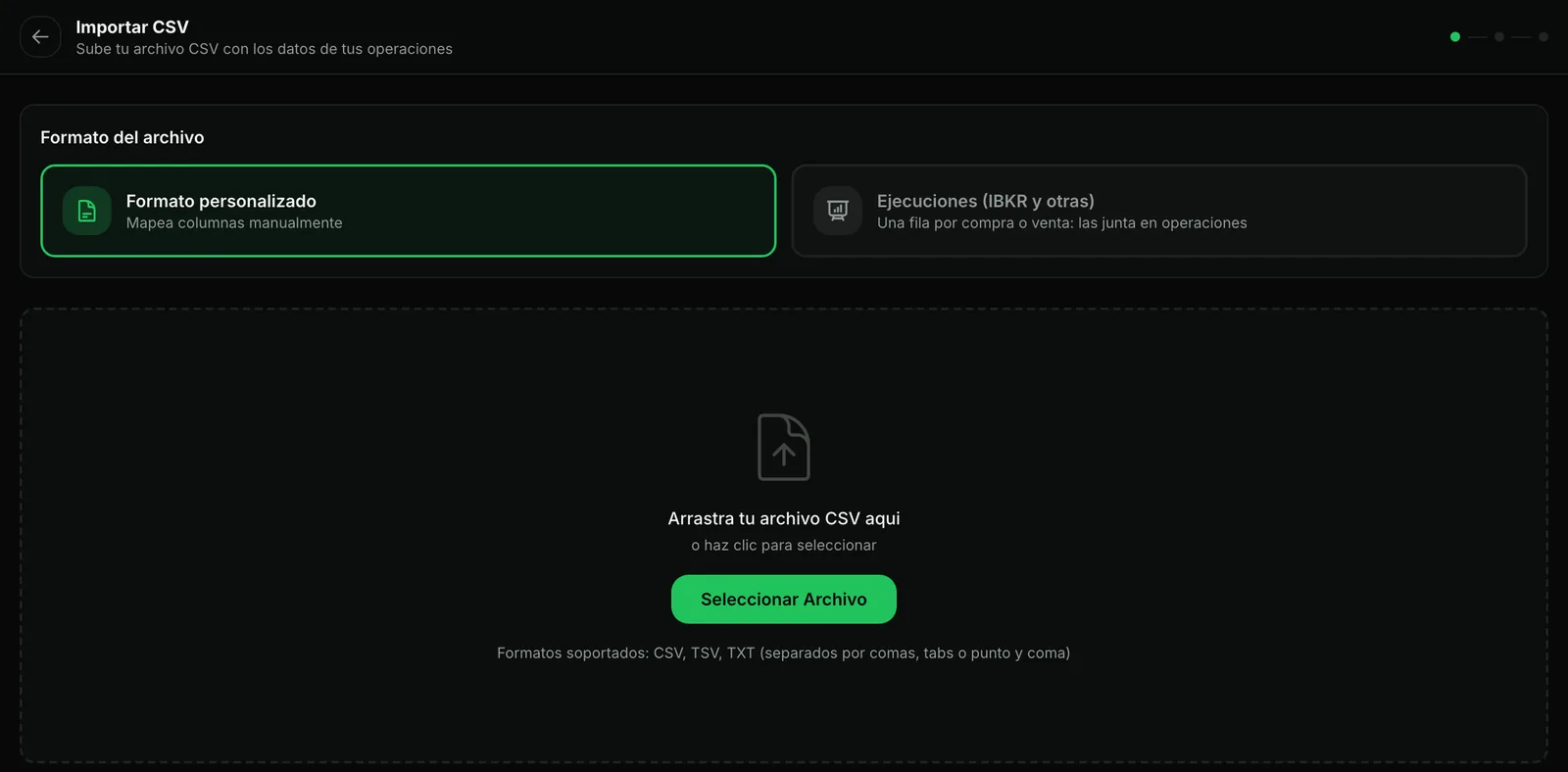
The Trader JournalTrade LogImportar CSVDeja marcado Formato personalizado y sube tu archivo (CSV, TSV o TXT). Si la app ve que tiene una fila por compra o venta, te propone el modo de ejecuciones.
Dile a la app qué es cada columna
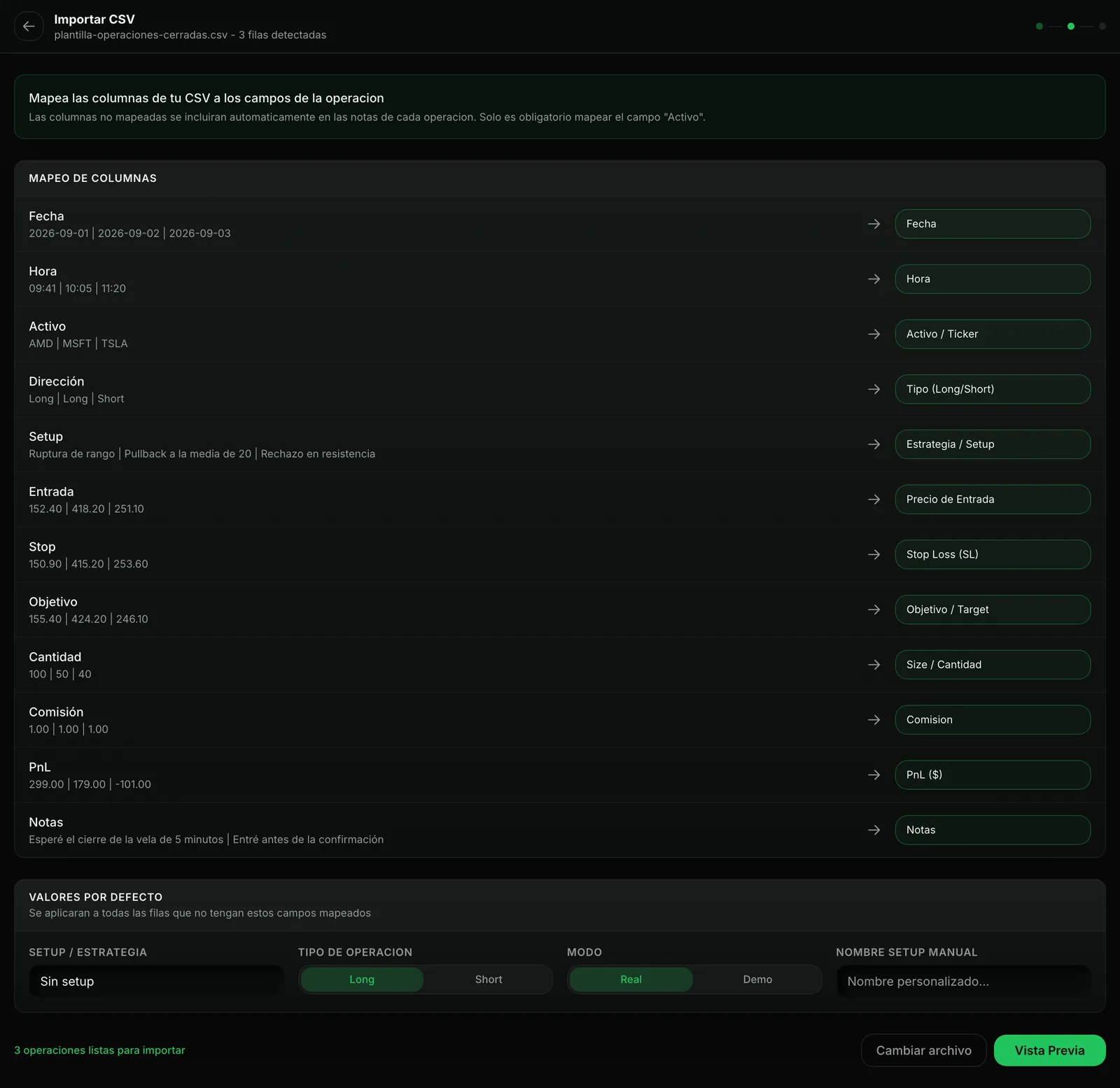
A la izquierda, cada columna de tu archivo con sus primeros valores. A la derecha, el campo de la app. Las que se llaman como en la tabla de campos llegan ya asignadas, y la columna de dirección se encuentra por su contenido (Long/Short, Buy/Sell, Compra/Venta…); las demás las eliges tú. Lo que no asignes se guarda en las notas de cada operación. En Valores por defecto eliges la dirección, el setup y el modo (Real o Demo) de las filas que no los traigan.
Revisa la vista previa e importa
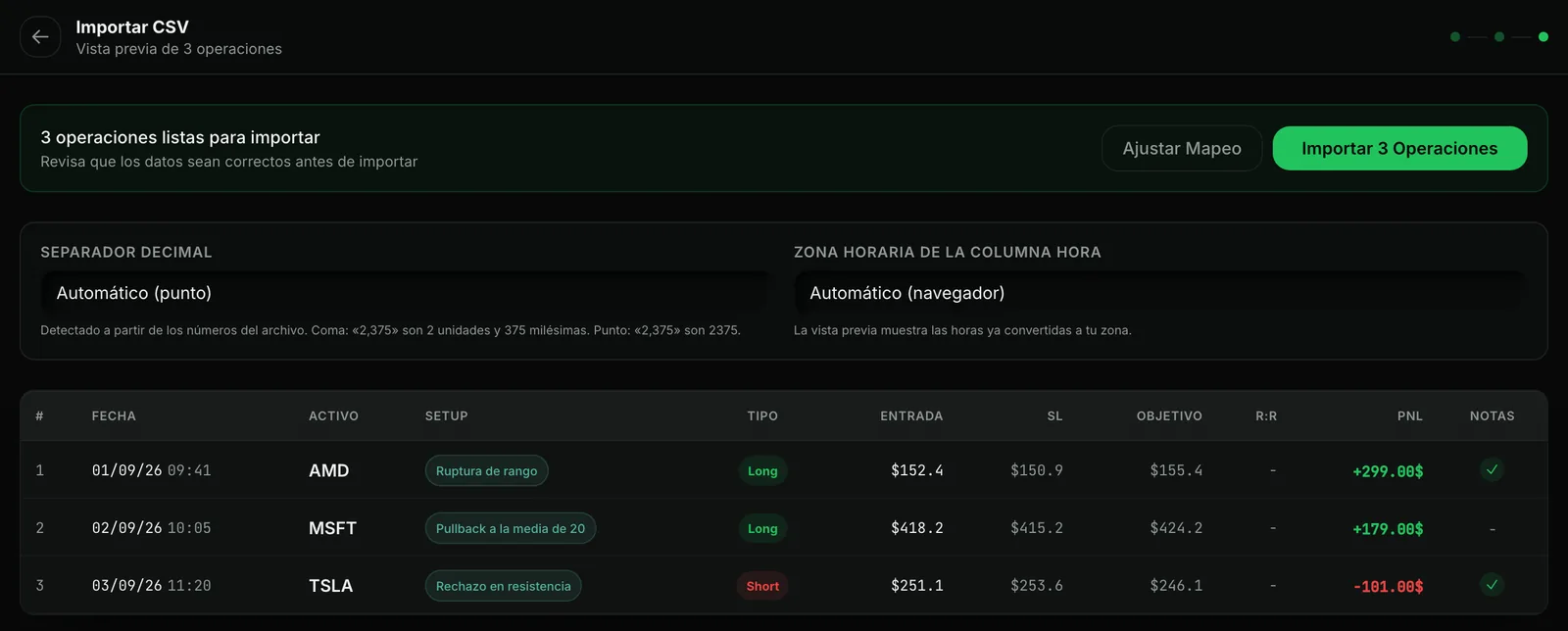
Comprueba tres cosas: que las fechas son las de tus operaciones (si todas salen con la de hoy, la app no ha entendido tu formato: mira fechas), que el resultado tiene sentido (si sale mil veces más grande, cambia el separador decimal; si pone «calculado», la app lo ha sacado de la entrada y la salida) y que las horas están en la zona correcta. Después, pulsa Importar.
Si repites la importación
Una fila idéntica a una operación que ya tienes (mismo activo, dirección, hora de entrada, cantidad, entrada y resultado) se salta, para que no se duplique. Dos operaciones distintas del mismo activo y día se guardan las dos. Más detalles en el formato del archivo.
Si es de ejecuciones
Abre el importador
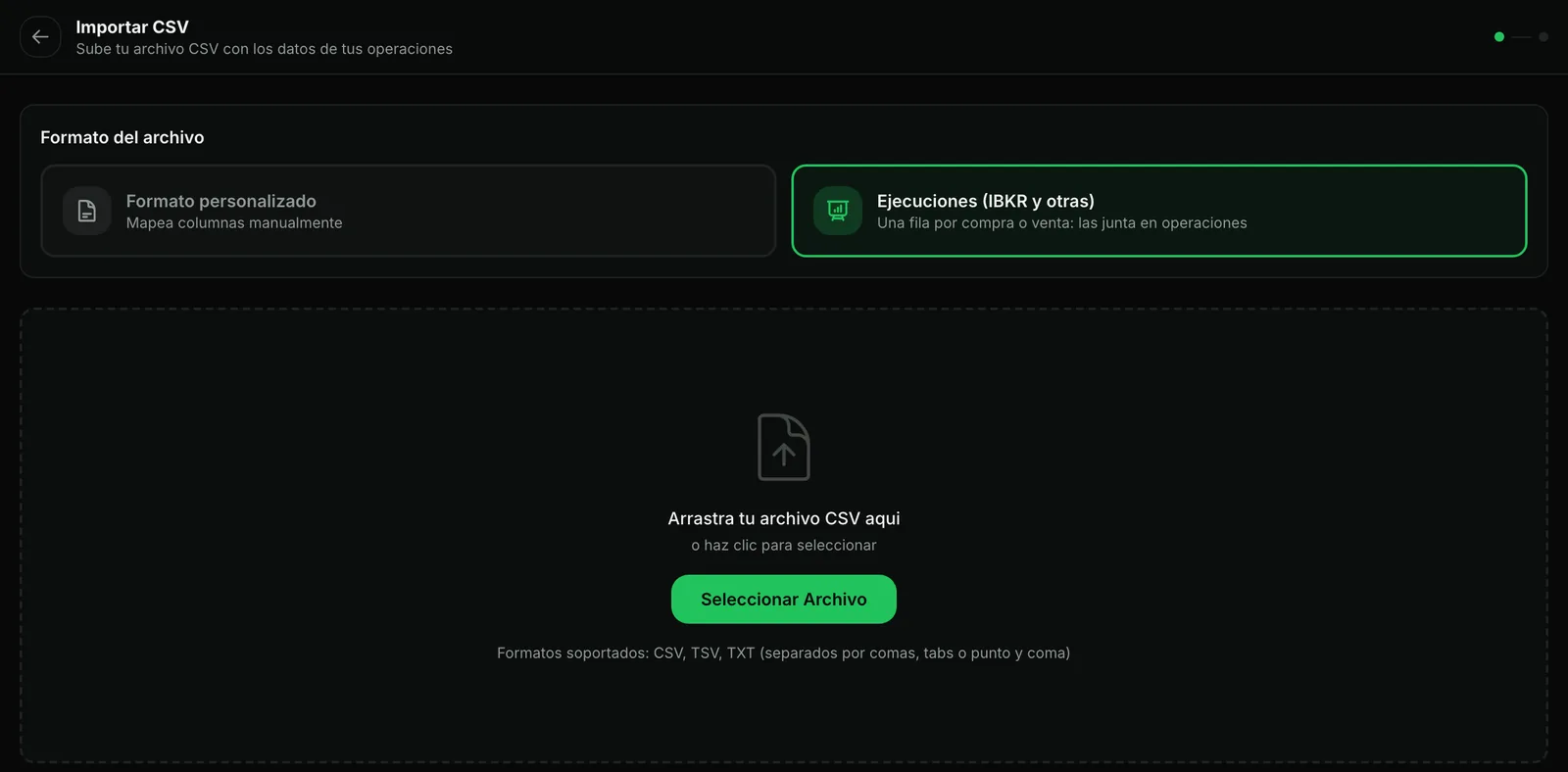
The Trader JournalTrade LogImportar CSVSube tu archivo. Si tiene una fila por compra o venta y columnas como las de la tabla de ejecuciones (en inglés o en español), la app elige sola Ejecuciones (IBKR y otras). Si no, márcala tú antes de subirlo.
Revisa las operaciones y el resultado
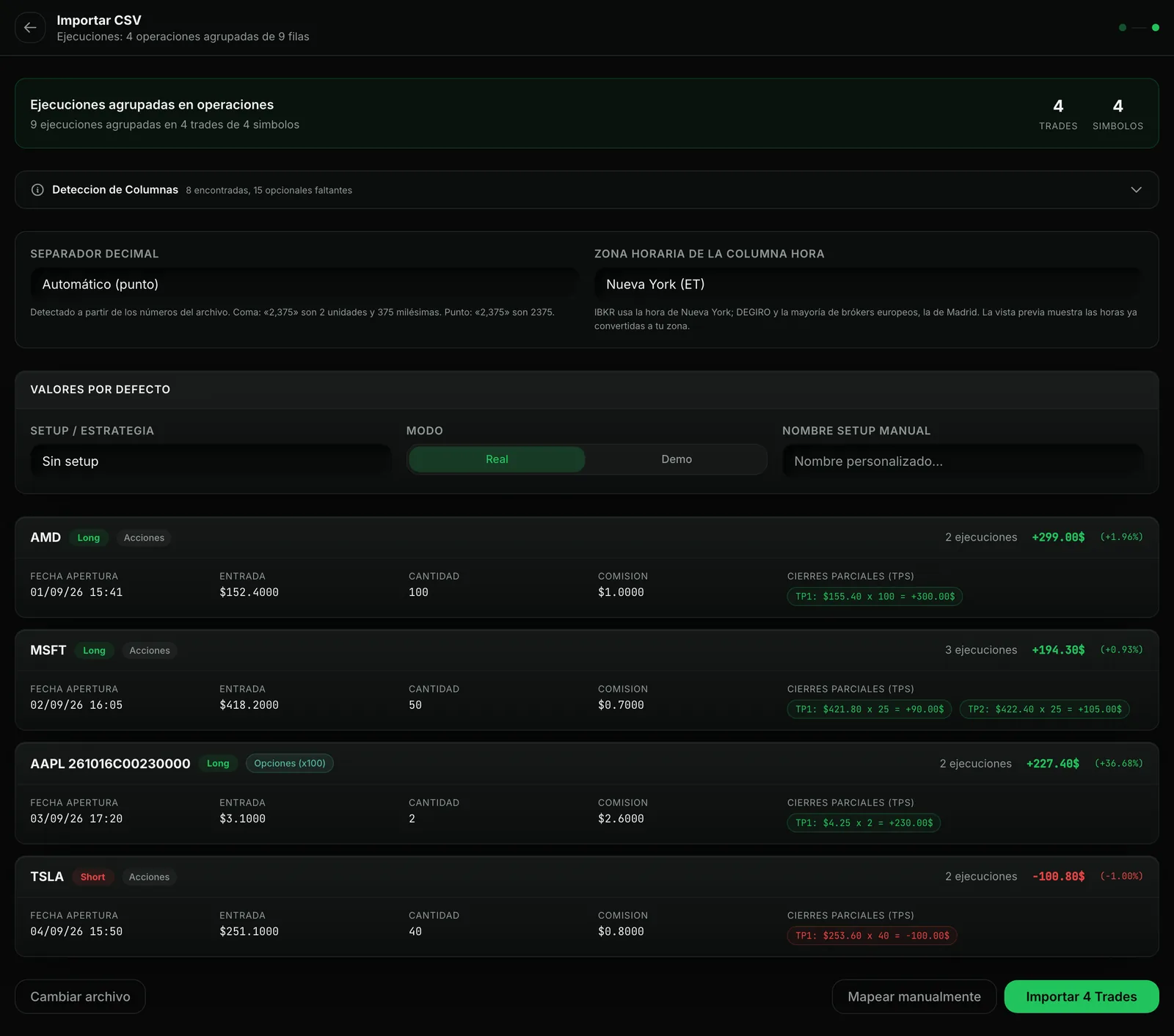
La app te enseña cuántas ejecuciones ha leído y en cuántas operaciones las ha juntado, cada una con su dirección, su precio de entrada, sus salidas parciales y su resultado ya descontadas las comisiones. Revisa dos ajustes: la zona horaria de las horas del archivo (Nueva York por defecto; Madrid si el archivo está en español) y el separador decimal, si un número sale mil veces más grande o más pequeño. Cuando todo cuadre, pulsa Importar.
Si ya habías importado algunas
Las operaciones que ya estaban en tu diario se saltan. No se duplican.
¿No lo consigues? Dinos qué plataforma usas
Escríbenos desde la página de contacto con el nombre de tu plataforma y, si puedes, un archivo de ejemplo sin datos personales (borra el número de cuenta). Los archivos reales nos sirven para escribir la guía de tu plataforma y para decidir qué importadores directos añadir primero.