
Importar tus operaciones de Notion
Exporta tu base de datos de operaciones a CSV y súbela: tus columnas se asignan en un paso.
Qué te da Notion: Un .zip con tu base de datos en CSV.
Archivo de operaciones cerradas. Un archivo con una fila por operación. Se sube con la opción Formato personalizado: la app asigna sola las columnas que reconoce y tú revisas el resto. Si no trae el resultado pero sí el precio de salida, lo calcula.
Descarga tus operaciones de Notion
Pon las fechas en año/mes/día
En tu propiedad de fecha, abre sus ajustes y en Formato de fecha elige Año/Mes/Día. Así la fecha sale como la entiende la app, sin nombres de meses.
Exporta la base de datos
Abre la base de datos a página completa••• (arriba a la derecha)ExportarMarkdown y CSVPulsa Exportar y descomprime el .zip. Si hay dos CSV, usa el que termina en
_all: trae todas las filas, también las que ocultan tus filtros.
Súbelo a The Trader Journal
Abre el importador
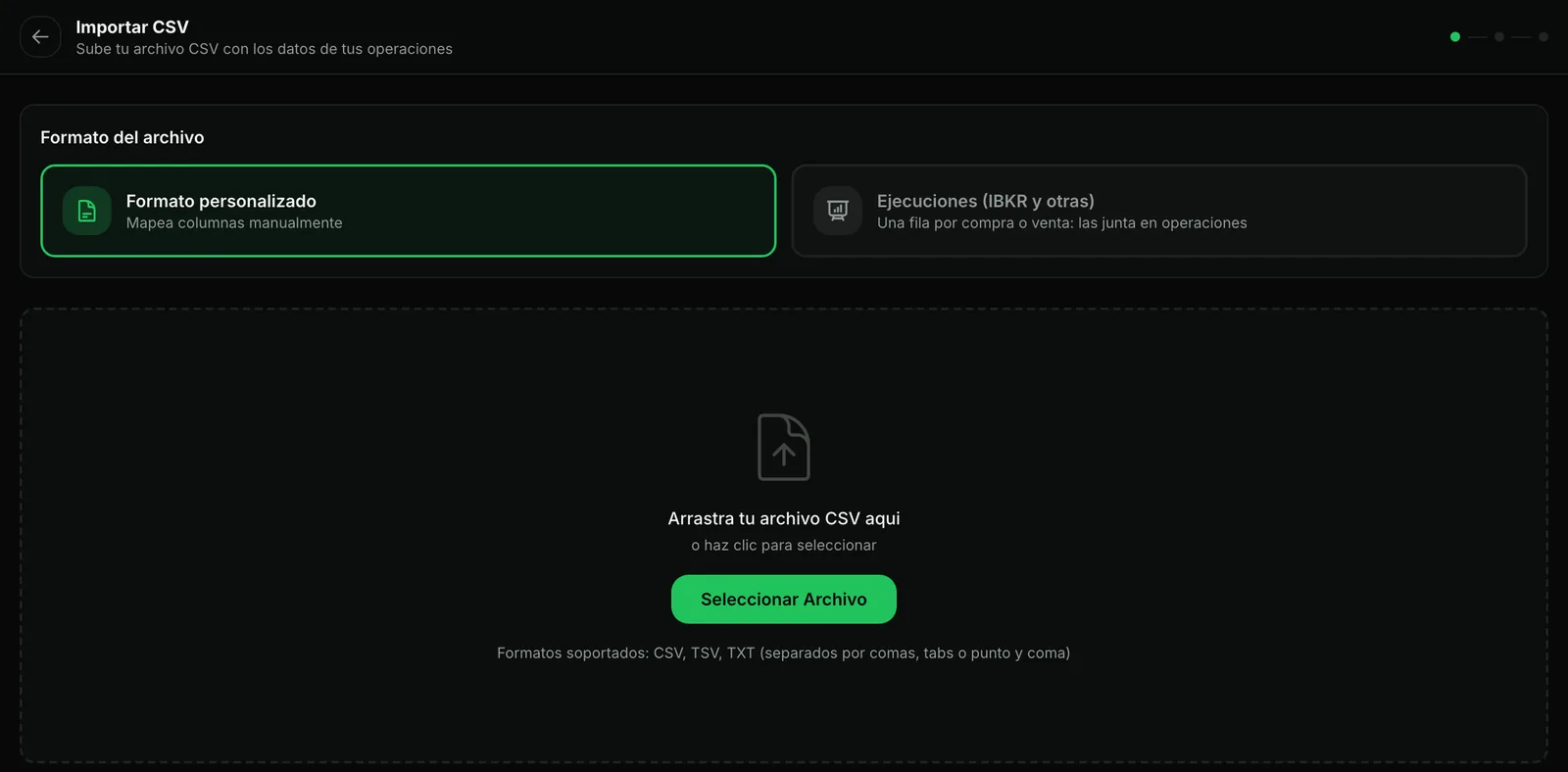
The Trader JournalTrade LogImportar CSVDeja marcado Formato personalizado y sube tu archivo (CSV, TSV o TXT). Si la app ve que tiene una fila por compra o venta, te propone el modo de ejecuciones.
Dile a la app qué es cada columna
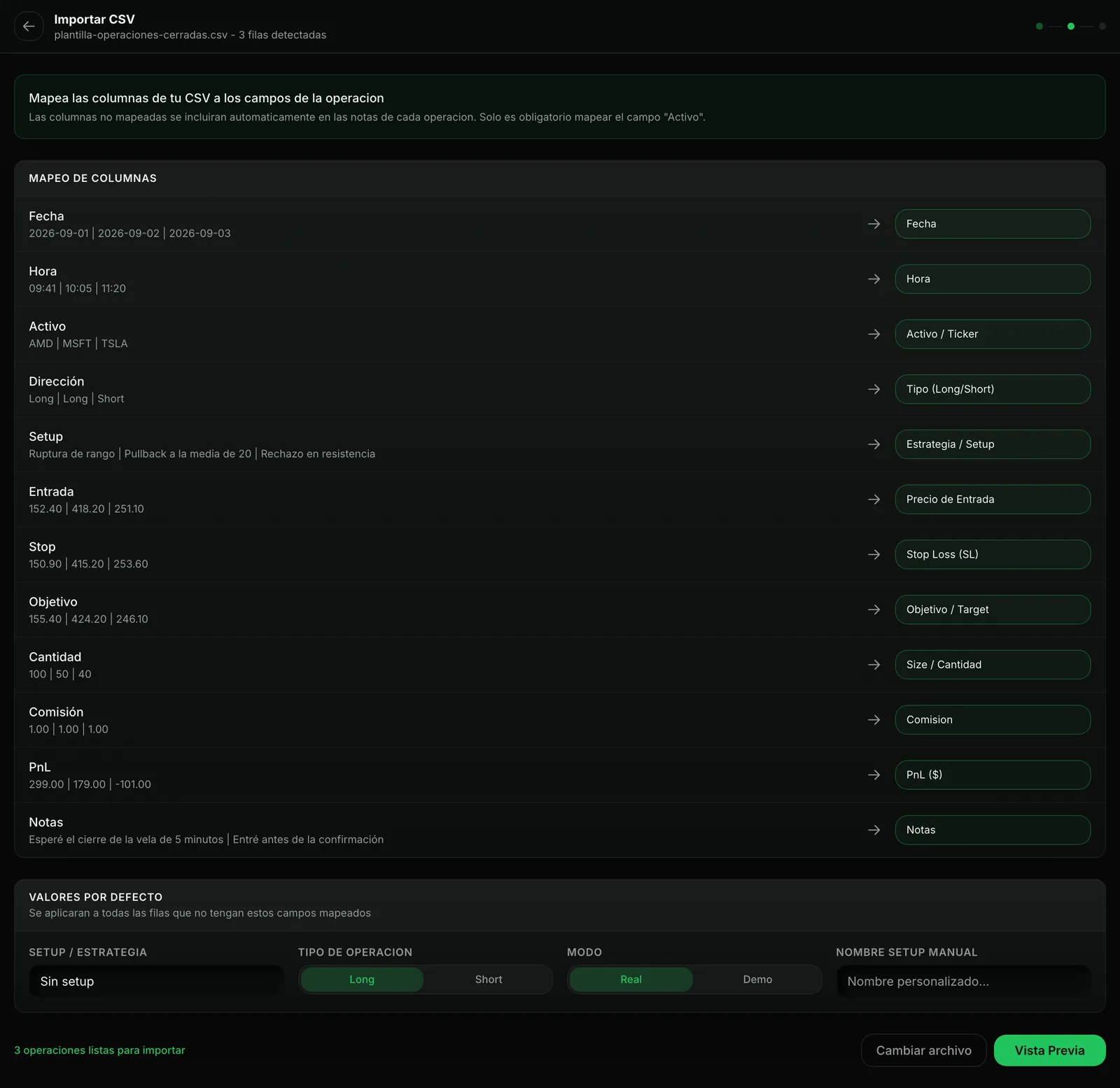
A la izquierda, cada columna de tu archivo con sus primeros valores. A la derecha, el campo de la app. Las que se llaman como en la tabla de campos llegan ya asignadas, y la columna de dirección se encuentra por su contenido (Long/Short, Buy/Sell, Compra/Venta…); las demás las eliges tú. Lo que no asignes se guarda en las notas de cada operación. En Valores por defecto eliges la dirección, el setup y el modo (Real o Demo) de las filas que no los traigan.
Revisa la vista previa e importa
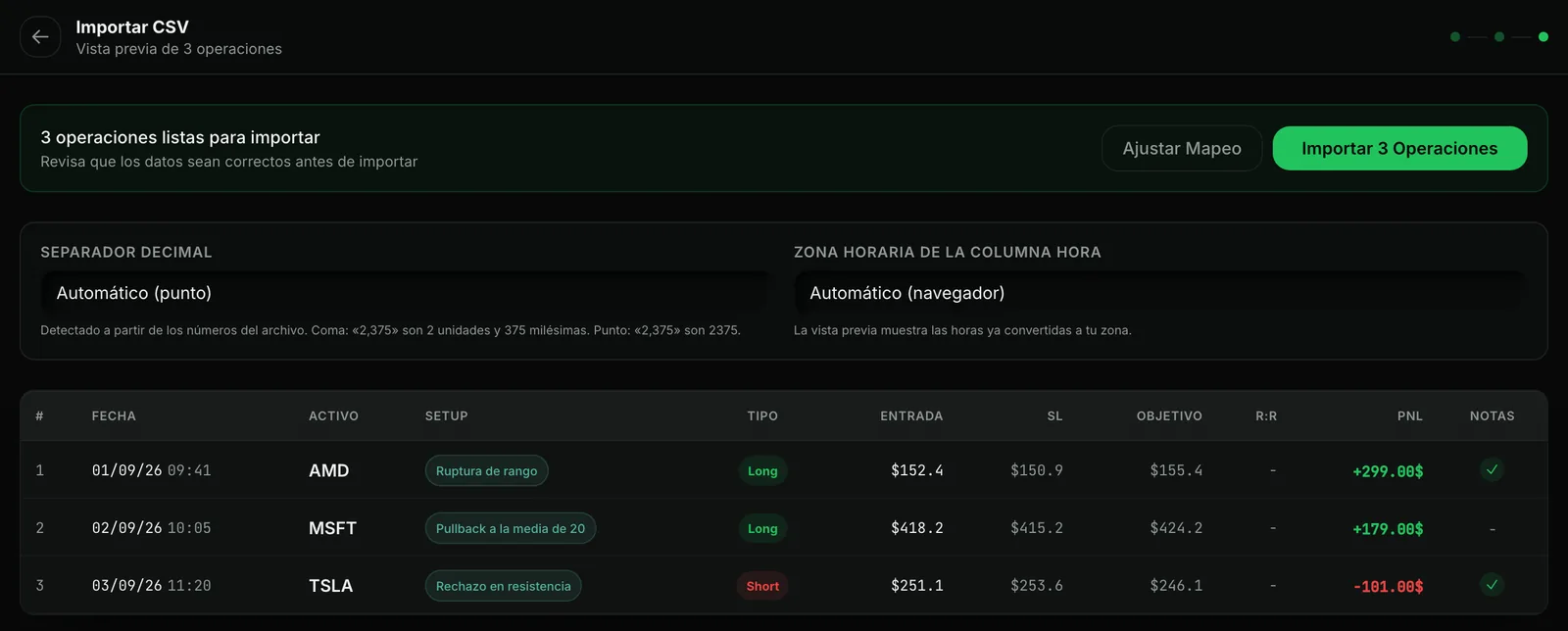
Comprueba tres cosas: que las fechas son las de tus operaciones (si todas salen con la de hoy, la app no ha entendido tu formato: mira fechas), que el resultado tiene sentido (si sale mil veces más grande, cambia el separador decimal; si pone «calculado», la app lo ha sacado de la entrada y la salida) y que las horas están en la zona correcta. Después, pulsa Importar.
Si repites la importación
Una fila idéntica a una operación que ya tienes (mismo activo, dirección, hora de entrada, cantidad, entrada y resultado) se salta, para que no se duplique. Dos operaciones distintas del mismo activo y día se guardan las dos. Más detalles en el formato del archivo.
Ten en cuenta
Tu propiedad de dirección puede decir Long/Short, Buy/Sell, Compra/Venta o Largo/Corto: la app la entiende. Otras palabras toman la dirección por defecto.
Las relaciones y los rollups de Notion salen como texto: si no los asignas a ningún campo, acaban en las notas de cada operación.
Fuentes (consultadas el 30/09/2026)
Las plataformas cambian sus menús de vez en cuando. Si algo no coincide, dínoslo desde la página de contacto y actualizamos la guía.