
Importar tus operaciones de eToro
El extracto de cuenta trae una hoja con tus posiciones cerradas y su beneficio: se sube con dos retoques.
Qué te da eToro: Un Excel con varias hojas. La de posiciones cerradas («Closed Positions») tiene una fila por operación con su beneficio.
Archivo de operaciones cerradas. Un archivo con una fila por operación. Se sube con la opción Formato personalizado: la app asigna sola las columnas que reconoce y tú revisas el resto. Si no trae el resultado pero sí el precio de salida, lo calcula.
Descarga tus operaciones de eToro
Genera el extracto de cuenta
eToroCarteraHistorialAjustes (icono)Extracto de cuentaElige las fechas, pulsa Crear y descárgalo con el icono de Excel de arriba a la derecha. También está en Ajustes → Cuenta → Extracto de cuenta.
Prepara el archivo
Con Excel, Google Sheets o Numbers. Son cambios de un minuto; si alguno no te sale, en cómo preparar el archivo está cada uno explicado.
Quédate con la hoja de posiciones cerradas
Abre el Excel, ve a la hoja Closed Positions y guarda solo esa hoja como CSV (cómo): Excel guarda la hoja que tienes abierta. Las posiciones abiertas no están en esa hoja.
Separa la dirección y el activo
eToro los junta en la columna Action («Buy Apple»). Copia esa columna al final y llama a la copia «Dirección». En la copia, con Buscar y reemplazar, cambia
Buy *porBuyySell *porSell(el asterisco se come el resto del texto). En la Action original, reemplazaBuyySell(con el espacio) por nada.Antes
Action Buy Apple Sell Tesla Después
Dirección Buy Sell La copia se queda con la dirección. Antes
Action Buy Apple Sell Tesla Después
Action Apple Tesla Action se queda con el activo.
Súbelo a The Trader Journal
Abre el importador
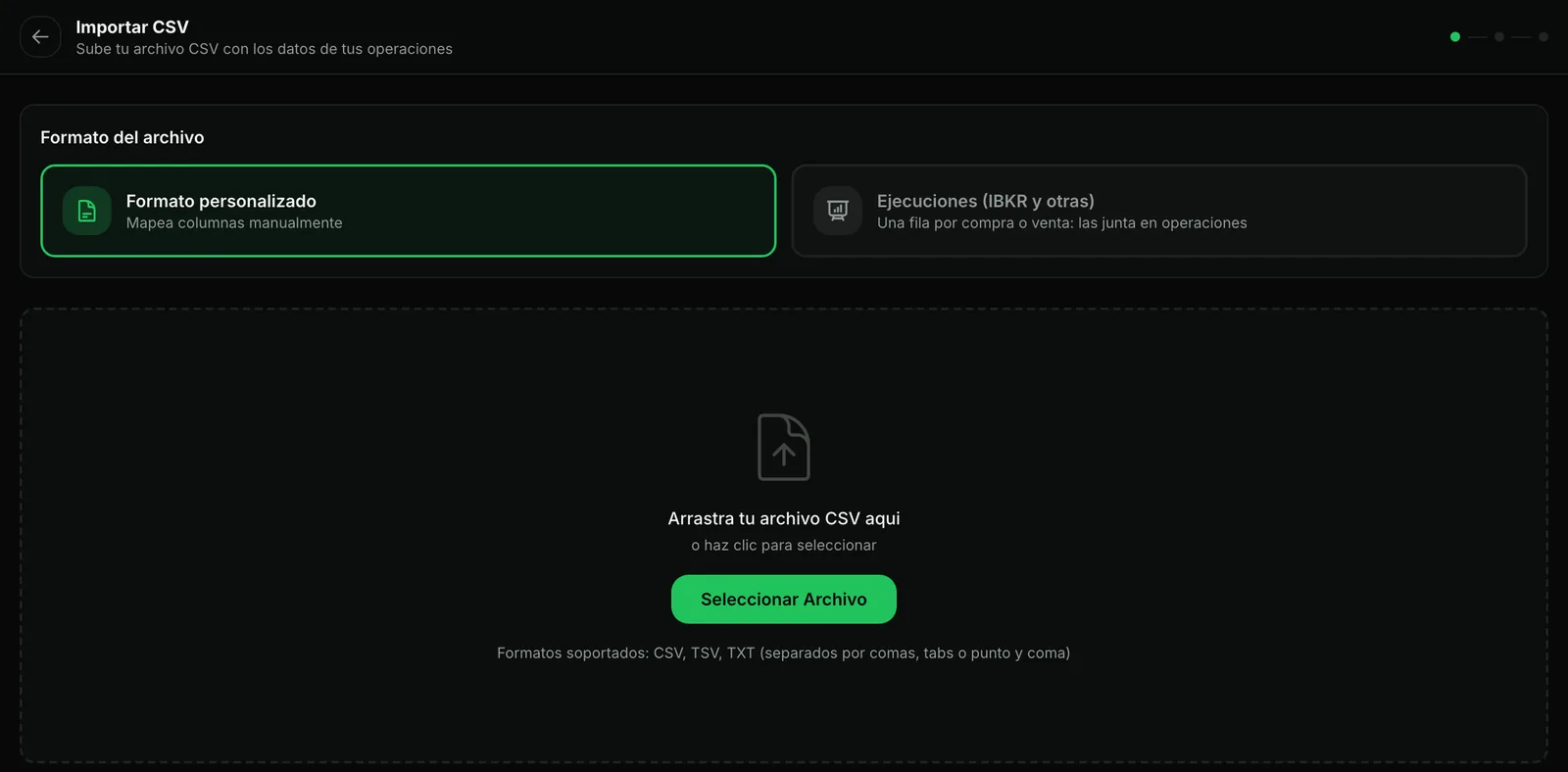
The Trader JournalTrade LogImportar CSVDeja marcado Formato personalizado y sube tu archivo (CSV, TSV o TXT). Si la app ve que tiene una fila por compra o venta, te propone el modo de ejecuciones.
Dile a la app qué es cada columna
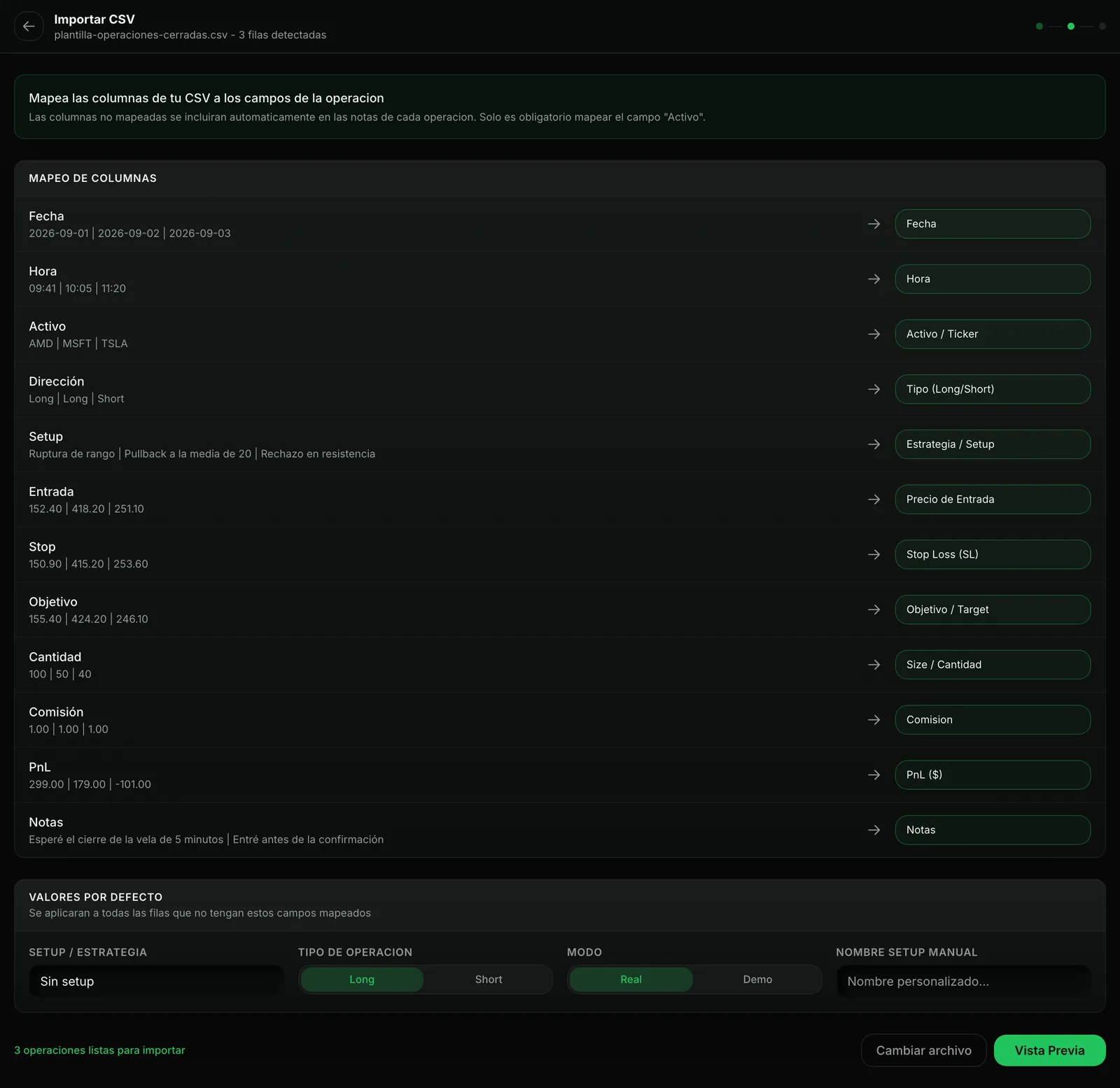
A la izquierda, cada columna de tu archivo con sus primeros valores. A la derecha, el campo de la app. Las que se llaman como en la tabla de campos llegan ya asignadas, y la columna de dirección se encuentra por su contenido (Long/Short, Buy/Sell, Compra/Venta…); las demás las eliges tú. Lo que no asignes se guarda en las notas de cada operación. En Valores por defecto eliges la dirección, el setup y el modo (Real o Demo) de las filas que no los traigan.
| Columna de tu archivo | Elige en la app |
|---|---|
| Action (ya limpia) | Activo / Ticker |
| Dirección (la copia) | Tipo (Long/Short)Llega asignada: Buy y Sell se leen como Long y Short. |
| Open Date | FechaLlega asignada, con la hora incluida. |
| Units | Size / CantidadLlega asignada. |
| Open Rate | Precio de EntradaLlega asignada. |
| Close Rate | Precio de SalidaLlega asignada. |
| Stop Loss Rate | Stop Loss (SL)Llega asignada. |
| Take Profit Rate | Objetivo / TargetLlega asignada. |
| Profit | PnL ($)Llega asignada. En dólares. |
Revisa la vista previa e importa
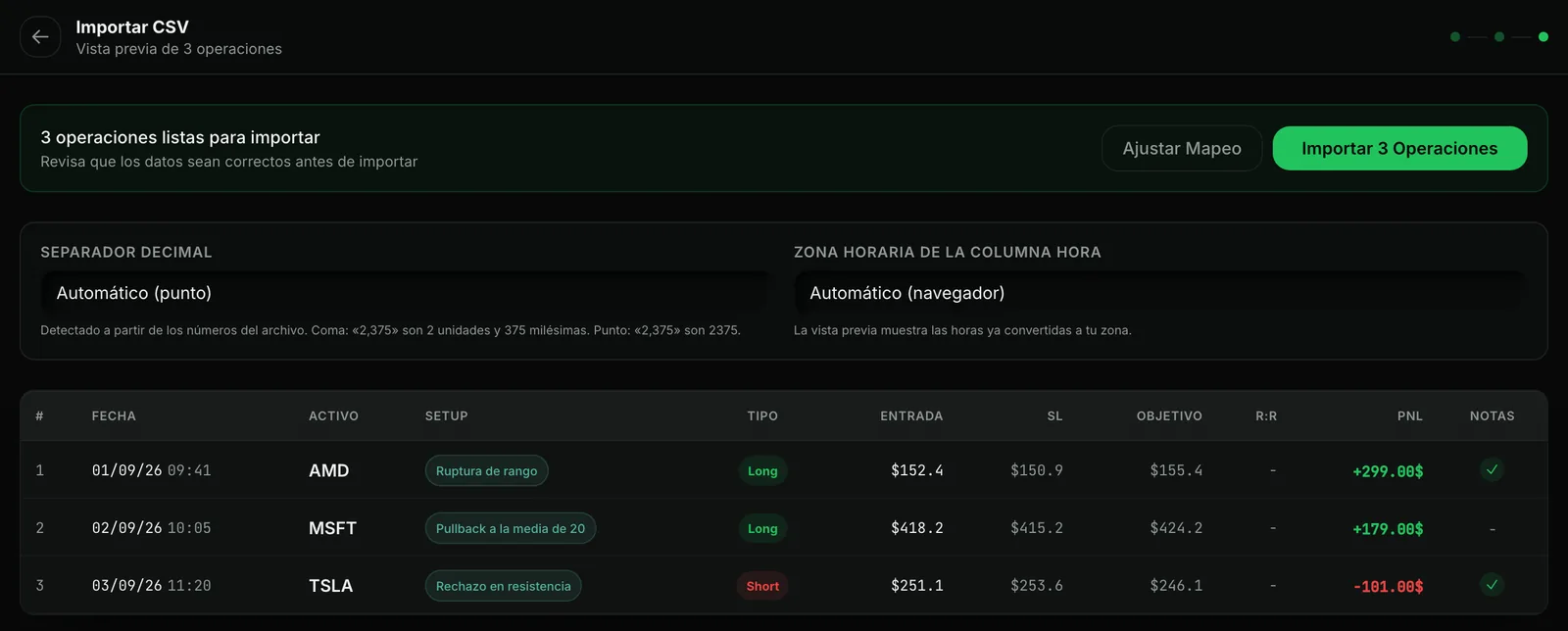
Comprueba tres cosas: que las fechas son las de tus operaciones (si todas salen con la de hoy, la app no ha entendido tu formato: mira fechas), que el resultado tiene sentido (si sale mil veces más grande, cambia el separador decimal; si pone «calculado», la app lo ha sacado de la entrada y la salida) y que las horas están en la zona correcta. Después, pulsa Importar.
Si repites la importación
Una fila idéntica a una operación que ya tienes (mismo activo, dirección, hora de entrada, cantidad, entrada y resultado) se salta, para que no se duplique. Dos operaciones distintas del mismo activo y día se guardan las dos. Más detalles en el formato del archivo.
Ten en cuenta
Los nombres de las columnas pueden cambiar con el idioma de tu cuenta: si alguna no llega asignada, elígela a mano por lo que contiene.
Fuentes (consultadas el 30/09/2026)
- Snowball Analytics: cómo descargar el extracto de eToro(guía de terceros)
Las plataformas cambian sus menús de vez en cuando. Si algo no coincide, dínoslo desde la página de contacto y actualizamos la guía.