
Importar tus operaciones de MetaTrader 4 y 5 (conexión automática)
Un Expert Advisor en tu MetaTrader envía tus posiciones cerradas cada 15 minutos. Vale para cualquier bróker o cuenta de fondeo, en demo o real.
Qué te da MetaTrader 4 y 5 (conexión automática): Nada que descargar: el Expert Advisor (un pequeño programa que solo lee el historial, nunca opera) sube cada posición cerrada con su hora, lotes, precios, stop loss, comisión y swap.
Conexión automática. La app se conecta a tu bróker y trae tus operaciones sola cada mañana. Solo tienes que configurarla una vez.
Conecta tu cuenta
Crea tu clave y copia el código
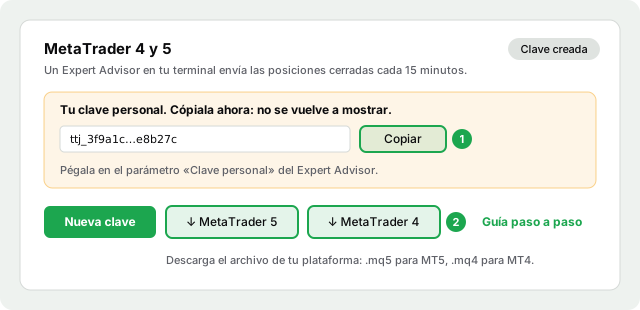
The Trader JournalBrokersMetaTrader 4 y 5Crear claveCopiar códigoPulsa Crear clave y después Copiar código MetaTrader 5 (o 4, según tu plataforma). El código copiado ya lleva tu clave y la dirección de la app, así que no tendrás que escribir nada. Guarda también la clave: solo se muestra una vez.
Pégalo en MetaEditor y compila
MetaTraderNavegadorAsesores ExpertosCrear en MetaEditorEn MetaTrader de escritorio, en el Navegador, haz clic derecho en Asesores Expertos → Crear en MetaEditor. Deja marcado Asesor Experto (plantilla) → Siguiente. En Nombre ya pone
Experts\: escribe detrás TheTraderJournal (quedaExperts\TheTraderJournal), no añadas parámetros y pulsa Siguiente, Siguiente (sin marcar ninguna casilla) y Finalizar. Selecciona todo el texto de ejemplo (Ctrl+A, o Cmd+A en Mac), pega el código encima y pulsa Compilar. Abajo, en Errores, tiene que poner 0 errores. Así no hay que tocar carpetas, tampoco en Mac.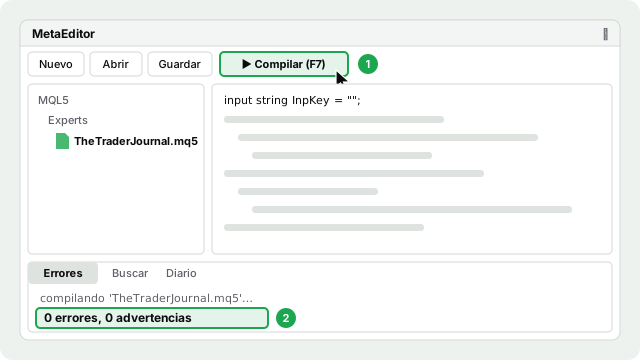
Permite la conexión con la app
HerramientasOpcionesAsesores ExpertosMarca Permitir trading algorítmico (en MetaTrader 4, Permitir trading automático) y Permitir WebRequest para las siguientes URL, y añade la dirección que muestra la tarjeta de Brokers:
https://thetraderjournal.es. Pulsa Aceptar. Activa también el botón Trading algorítmico de la barra (en verde).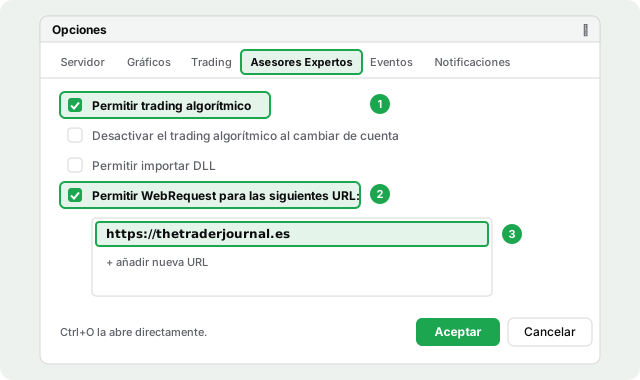
Arrástralo a un gráfico
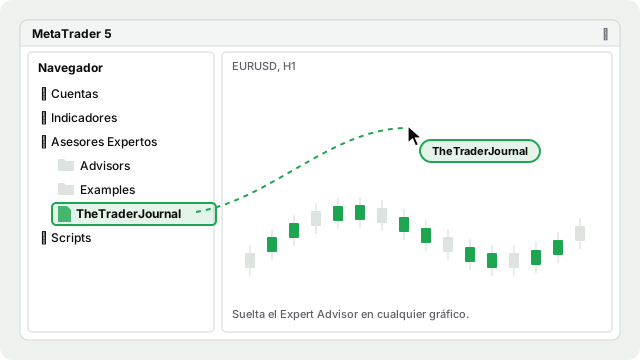
NavegadorAsesores ExpertosTheTraderJournalSuéltalo sobre cualquier gráfico abierto: da igual el símbolo y la temporalidad, y basta con uno. Si no aparece en la lista, clic derecho en Asesores Expertos → Actualizar.
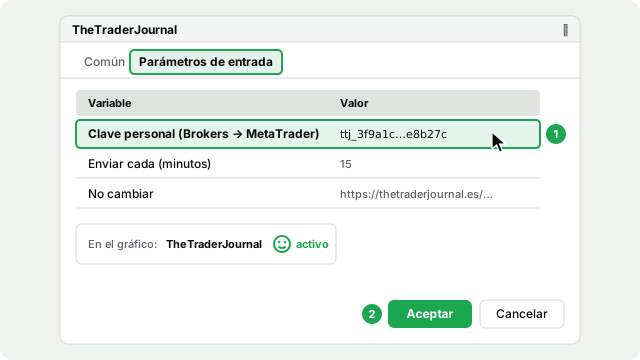
Comprueba la clave y acepta
Parámetros de entradaClave personalSi copiaste el código después de crear la clave, Clave personal ya está rellena: pulsa Aceptar. Si está vacía, pega ahí tu clave. El primer envío trae todo el historial; después, cada 15 minutos, lo que se haya cerrado, mientras el terminal esté abierto. La tarjeta de Brokers muestra cuándo llegó el último envío.
Otra opción: subir el archivo
¿Prefieres subir el informe a mano?
Sigue la guía del informe de MetaTrader: el historial de posiciones guardado como CSV se sube en Trade Log → Importar CSV. Las dos vías reconocen las mismas operaciones, así que puedes empezar con el informe y pasar después al Expert Advisor.
Qué se importa
- El símbolo, la dirección, la hora de apertura y de cierre, los lotes y los precios de entrada y salida.
- El stop loss inicial, si lo pusiste (en MetaTrader 4, también el take profit). Con él, las estadísticas en R funcionan solas.
- La comisión, el swap y el resultado neto.
- El tipo de mercado (Forex, CFD, Futuros o Acciones), que se deduce del modo de cálculo del símbolo en tu bróker. En el formulario de la operación se ve, pero no se cambia.
- El análisis de precio (gráfico, MAE y MFE) funciona en forex, oro, plata y acciones de EE. UU. Los índices, el petróleo, los futuros y las criptomonedas aún no tienen datos de precio.
MetaTrader 4 o 5: qué cambia
- El código. Copia el de tu plataforma: el de MetaTrader 5 no compila en MetaTrader 4 ni al revés. Si prefieres el archivo, la tarjeta también lo ofrece para descargar (va en MQL5 → Experts o MQL4 → Experts, dentro de la carpeta de datos).
- Los nombres. La casilla se llama «Permitir trading algorítmico» en MT5 y «Permitir trading automático» en MT4; el botón de la barra, Algo Trading o AutoTrading.
- El historial. MT5 lee el historial completo de la cuenta. MT4 solo ve el que el terminal tiene cargado: antes del primer envío, en la pestaña Historial de cuenta, clic derecho → Todo el historial.
- Lo que llega. Lo mismo en las dos, con el stop loss inicial incluido; MT4 envía además el objetivo (take profit).
¿Mi bróker tiene MetaTrader?
Lo ofrecen la mayoría de brókers de forex y CFD (por ejemplo IC Markets, Pepperstone, Darwinex o Admirals) y casi todas las empresas de fondeo, como FTMO. Si al abrir la cuenta te dieron un número de cuenta, una contraseña y un servidor de MetaTrader, te vale, tanto en demo como en real. Interactive Brokers no ofrece MetaTrader: para IBKR usa su conexión automática.
Terminal web y móvil
El Expert Advisor solo funciona en MetaTrader de escritorio (o en un VPS con MetaTrader). El terminal web y las apps de iPhone y Android no ejecutan Expert Advisors, así que desde ahí no se envía nada. Puedes seguir operando desde el móvil: lo que cierres llega en cuanto el terminal de escritorio vuelva a estar abierto.
Si algo no funciona
El Expert Advisor escribe lo que pasa en la pestaña Expertos de la Caja de herramientas (Ver → Caja de herramientas), con mensajes que empiezan por «The Trader Journal».
- «WebRequest no permitido» (error 4014, o 4060 en MT4) o código -1: la URL no está en la lista. Repite el paso 3 y comprueba que pusiste la dirección tal cual la muestra la tarjeta.
- «respuesta 401»: la clave no es correcta o creaste otra después. Copia la actual (o crea una nueva) y pégala otra vez en Clave personal: clic derecho en el gráfico → Asesores Expertos → Propiedades.
- No llega nada y no hay mensajes: el terminal está cerrado, el Expert Advisor no está en ningún gráfico o está parado (sin carita sonriente o con el icono en gris). Activa Algo Trading (MT5) o AutoTrading (MT4) en la barra de herramientas. La tarjeta de Brokers dice cuándo fue el último envío.
- Falta una operación que sigue abierta: es lo esperado. Las posiciones abiertas llegan cuando se cierran.
Ten en cuenta
El Expert Advisor solo envía cuando MetaTrader está abierto. Si cierras el terminal varios días, al abrirlo se pone al día solo.
Una posición cerrada por partes llega como una sola operación con el precio medio de salida.
El resultado se guarda neto: beneficio más comisión y swap, que MetaTrader apunta en negativo. La comisión y el swap quedan también en el campo Comisión y en las notas.
La clave solo sirve para enviar operaciones a tu diario. Si crees que alguien la tiene, crea otra: la anterior deja de aceptarse al momento.
Fuentes (consultadas el 08/10/2026)
- MetaTrader 5: WebRequest y las URL permitidas
- MetaTrader 5: ejecutar un Expert Advisor
- MetaEditor: la pestaña Errores de la Caja de herramientas
- MetaTrader 4: instalar un Expert Advisor
- Interactive Brokers: compatibilidad con MetaTrader
Las plataformas cambian sus menús de vez en cuando. Si algo no coincide, dínoslo desde la página de contacto y actualizamos la guía.