TradingView y tu diario de trading: cómo guardar el gráfico de cada operación y revisarlo sin engañarte
Cómo guardar en tu diario de trading el gráfico de TradingView de cada operación (enlace o captura), qué capturar antes y después, y cómo revisarlo a ciegas.
Por el equipo de The Trader Journal8 min de lectura
En este artículo
- 01Por qué guardar el gráfico de cada operación
- 02Qué capturar: el plan y el resultado
- 03Cómo hacer una captura en TradingView
- 04Tres reglas para que las capturas sirvan
- 05Dónde guardar el gráfico en tu diario de trading
- 06Cómo revisar tus operaciones con el gráfico, sin engañarte
- 07Cómo guardar el gráfico en The Trader Journal
Si analizas en TradingView, cada operación que haces tiene un gráfico detrás. Pero en la mayoría de los diarios de trading solo quedan los números: entrada, salida, resultado. Semanas después, cuando revisas una pérdida, ya no recuerdas qué veías al entrar, y la memoria rellena el hueco con lo que pasó después.
Aquí verás cómo guardar el gráfico de TradingView en tu diario de trading: qué capturar y cuándo, cómo hacer la captura, dónde guardarla y cómo revisarla sin que el resultado te engañe.
Por qué guardar el gráfico de cada operación
Los números te dicen qué pasó; el gráfico, si la operación tenía sentido. Una pérdida de −1R puede ser un buen trade que no salió o una entrada tardía fuera de tu setup, y solo el gráfico del momento te dice cuál de las dos fue.
El problema es el sesgo retrospectivo: una vez sabes cómo acabó algo, crees que lo sabías desde el principio. Bruno Biais y Martin Weber lo resumen en su estudio sobre este sesgo en los mercados: quien lo sufre no recuerda lo ignorante que era al principio, «they knew it all along». En su experimento con 85 banqueros de inversión de Londres y Fráncfort, los más sesgados obtenían peores resultados (Biais y Weber, Management Science, 2009 (se abre en una pestaña nueva)).
Un gráfico guardado antes de entrar es la vacuna más sencilla: es lo que veías de verdad, sin la vela siguiente. Por eso importa más que el del resultado.
Qué capturar: el plan y el resultado
| Captura | Cuándo | Qué debe verse |
|---|---|---|
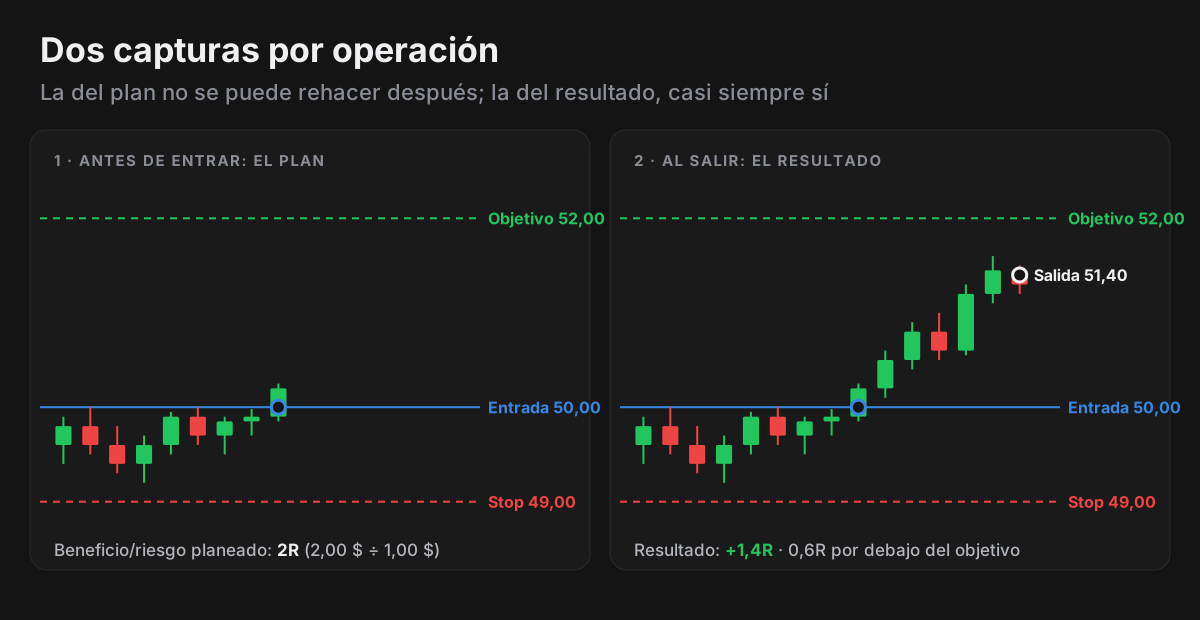
| El plan | Justo antes de entrar | El precio de entrada, el stop y el objetivo dibujados; el nivel o la estructura que justifica el setup; la hora |
| El resultado | Al cerrar la operación | Las mismas líneas, la entrada y la salida, y cómo se movió el precio entre medias |
Lo que te cuentan juntas las dos capturas
- 01Plan: entrada a 50,00 $, stop en 49,00 $ y objetivo en 52,00 $ → riesgo de 1,00 $ por acción y beneficio/riesgo planeado de 2,00 ÷ 1,00 = 2R.
- 02Resultado: sales a 51,40 $ → (51,40 − 50,00) ÷ 1,00 = +1,4R.
- 03Diferencia con el plan: 2R − 1,4R = 0,6R que se quedaron por el camino.
Con solo los números, es una ganadora más. Con las dos capturas puedes preguntarte por qué saliste antes del objetivo: ¿había una señal de salida en tus reglas o fue miedo? Cómo decidir tus salidas lo explicamos en tomar parciales, trailing stop u objetivo fijo.
Si solo vas a guardar una captura, que sea la del plan. La del resultado casi siempre puedes rehacerla abriendo el gráfico en esa fecha, aunque TradingView avisa de que el historial intradía es más corto que el diario (ayuda de Bar Replay (se abre en una pestaña nueva)). La del plan, con lo que veías antes de entrar, no se puede rehacer.
Cómo hacer una captura en TradingView
- Pulsa el icono de la cámara, arriba del gráfico, o usa el atajo Alt + S (⌥ + S en Mac), según la guía de atajos de TradingView (se abre en una pestaña nueva).
- Elige qué hacer con ella: descargar la imagen, copiarla al portapapeles, copiar el enlace a la imagen o publicarla en X, según su ayuda sobre capturas (se abre en una pestaña nueva).
- Para el diario, copia el enlace. La misma ayuda dice que puedes compartir la captura cuando quieras porque «it doesn't expire».
- Si tus operaciones aparecen en el gráfico (por ejemplo, porque operas desde TradingView con un bróker conectado), activa la opción «Orders, executions and positions in screenshots» para que salgan también en la captura, como explica esta página de su ayuda (se abre en una pestaña nueva).
Tres reglas para que las capturas sirvan
- Siempre el mismo marco temporal. El de tu setup (por ejemplo, 5 minutos), con los mismos indicadores. Si cada captura es distinta, no podrás compararlas entre sí.
- La misma zona horaria que tu diario. TradingView permite cambiar la zona horaria del gráfico desde el reloj de la barra inferior o en la pestaña Symbol de la configuración, según su ayuda (se abre en una pestaña nueva). Para acciones de EE. UU., lo más cómodo es la hora de Nueva York: tienes la equivalencia en horario de la bolsa americana en hora española y de Latinoamérica, y es la base para saber a qué hora pierdes dinero.
- Dibuja el plan antes de entrar, no después. Líneas en la entrada, el stop y el objetivo, y la captura en ese momento. Si las dibujas al final del día, ya sabes dónde giró el precio. Dónde colocar el stop lo explicamos en dónde poner el stop loss.
Dónde guardar el gráfico en tu diario de trading
- El enlace (lo más práctico): no ocupa espacio, se abre con un clic y va con la operación a cualquier herramienta que tenga un campo de URL o de enlace.
- La imagen en una carpeta: si prefieres tener los archivos, ponles un nombre que se pueda ordenar, como
2026-09-15_AMD_plan.pngy2026-09-15_AMD_resultado.png, en una carpeta por mes. - La imagen dentro del diario: en Excel o Google Sheets puedes insertarla en la fila; en Notion, en una propiedad de tipo Archivo, como contamos en diario de trading en Notion.
Sea cual sea la herramienta, guarda el gráfico en el momento: una captura que dejas «para luego» es una captura que no existe. Qué más registrar en cada operación lo tienes en cómo llevar un diario de trading que de verdad mejore tus resultados.
Cómo revisar tus operaciones con el gráfico, sin engañarte
La idea es separar la decisión del resultado. Primero juzgas si la entrada cumplía tus reglas con lo que se veía en ese momento; solo después miras cómo acabó. Con las perdedoras, sigue después el post-mortem de 10 minutos, y guarda la captura del plan como parte de tu rutina premarket.
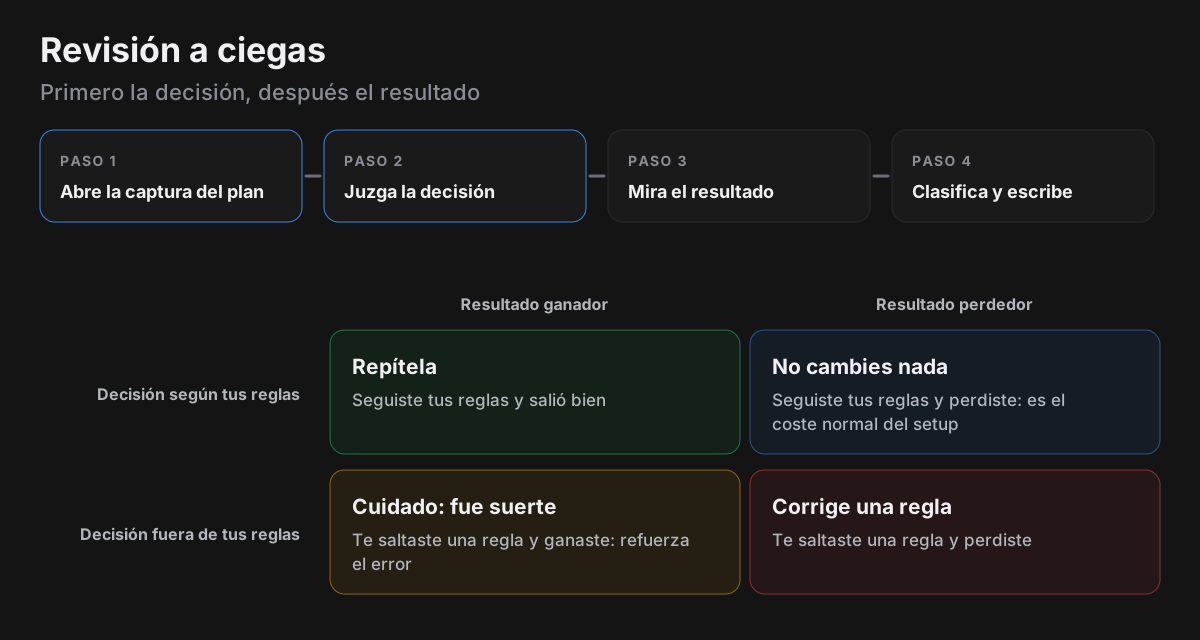
- Abre la captura del plan sin mirar el resultado de la operación.
- Juzga la decisión: ¿cumplía tu setup? ¿El stop estaba donde la idea dejaba de ser válida? ¿Qué grado le darías con tu checklist? Si dudas de qué define tu setup, repasa qué es un setup de trading.
- Ahora mira el resultado y la captura de la salida.
- Clasifica la operación en uno de los cuatro casos del esquema y escribe una línea. La casilla peligrosa es «fuera de tus reglas y ganadora»: el resultado premia el error y te empuja a repetirlo. Contar cuántas operaciones caen fuera de tus reglas es, además, la forma de medir tu disciplina en el trading.
Para operaciones intradía hay otra forma de revisar a ciegas: el Bar Replay de TradingView. Eliges la vela de partida (una línea azul con unas tijeras marca el corte) y el gráfico avanza vela a vela desde ahí, según su ayuda (se abre en una pestaña nueva). Ponlo en la vela de tu entrada y decide qué harías antes de ver la siguiente. Es la misma herramienta que usamos para el backtesting manual de un setup.
No hace falta hacerlo con todas las operaciones cada día. Basta con las que marcas para revisar y con una muestra en la revisión semanal de trading. Y si en las capturas ves el stop movido una y otra vez, tienes un patrón: lo tratamos en por qué mueves el stop loss.
Cómo guardar el gráfico en The Trader Journal
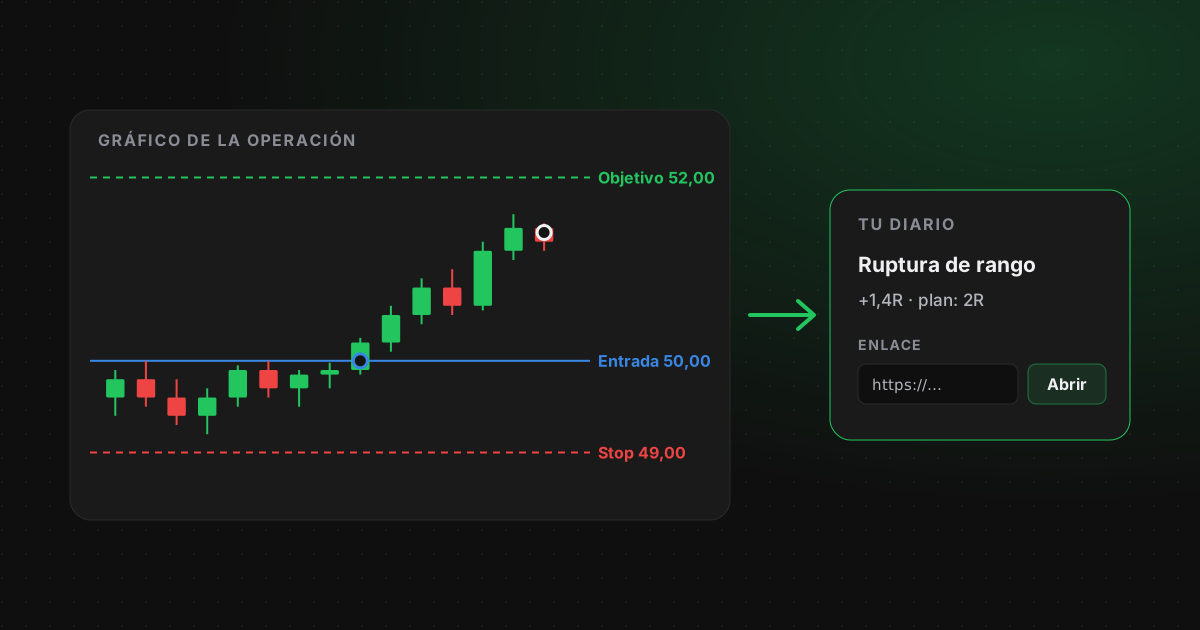
- El campo Enlace. Cada operación tiene un campo Enlace: pega ahí la URL de la captura. El botón Abrir la abre en una pestaña nueva; si te olvidas del https://, lo añade al abrir, y solo abre enlaces que empiecen por http o https.
- En la lista, a un clic. En el Trade Log, las operaciones con enlace muestran un icono junto al activo: lo pulsas y ves el gráfico sin abrir la operación.
- En tus exportaciones e importaciones. El enlace sale en la columna «Enlace» cuando exportas a CSV o Excel, y el importador CSV lo asigna sin que hagas nada si tu columna se llama Enlace, Link o URL, como contamos en importar operaciones desde CSV.
- Revisar sin dejarte ninguna. El filtro «Pendientes» del Trade Log te enseña las operaciones que aún no has revisado, y el botón «Marcar como revisado» las quita de la lista.
Lo que no hace: el editor de notas de cada operación no admite imágenes, y hay un solo campo de enlace por operación. Si guardas dos capturas, pon la del plan en el campo Enlace y la del resultado como texto en la Review (tendrás que copiarla para abrirla), o guarda las dos en una carpeta con el nombre de la operación.
El resto de la operación (setup, stop inicial, grado según tu checklist y resultado en R) queda al lado del enlace. Así, en la revisión tienes en la misma pantalla lo que decidiste y lo que veías al decidirlo. Si estás eligiendo herramienta, compara criterios en el mejor diario de trading: Excel, Notion y apps comparados.
Fuentes (consultadas el 25/09/2026)
- TradingView: cómo compartir una captura (snapshot) (se abre en una pestaña nueva)
- TradingView: mostrar las operaciones en las capturas (se abre en una pestaña nueva)
- TradingView: cambiar la zona horaria del gráfico (se abre en una pestaña nueva)
- TradingView: Bar Replay, cómo y para qué (se abre en una pestaña nueva)
- TradingView: atajos de teclado para compartir y tomar notas (publicación de TradingView, 2020) (se abre en una pestaña nueva)
- Biais, B. y Weber, M. (2009): «Hindsight Bias, Risk Perception, and Investment Performance», Management Science 55(6), 1018-1029 (se abre en una pestaña nueva)