Diario de trading en Notion: cómo montarlo paso a paso, con fórmulas de R y esperanza por setup
Cómo montar tu diario o bitácora de trading en Notion: propiedades, fórmulas de PnL y R, esperanza por setup con rollups, vistas y dónde se queda corto.
Por el equipo de The Trader Journal12 min de lectura
En este artículo
- 01Antes de empezar: qué te da el plan gratuito de Notion
- 02Paso 1: la base de datos Operaciones y sus propiedades
- 03Paso 2: las fórmulas de PnL, 1R y R
- 04Paso 3: la base Setups y la esperanza de cada setup
- 05Paso 4: las vistas que vas a usar
- 06Paso 5: una plantilla para cada operación
- 07Paso 6 (opcional): importa tu historial desde un CSV
- 08Dónde se queda corto un diario de trading en Notion
- 09Cuándo pasar de Notion a una app (y cómo llevarte tus datos)
Si ya organizas tu vida en Notion, tiene sentido que tu diario de trading en Notion viva ahí también: texto, capturas, enlaces y números en el mismo sitio. En Latinoamérica se busca también como bitácora de trading en Notion; es lo mismo. Aquí tienes cómo montarlo paso a paso, con las propiedades, las fórmulas y las vistas que necesitas para medir en R y por setup, y con los límites que conviene conocer antes de meterle meses de operaciones.
Usamos los mismos nombres de columna que nuestra plantilla gratis de diario de trading en Excel. Así puedes importar su CSV en Notion, o llevarte tu diario de Notion a otra herramienta, sin renombrar nada.
Antes de empezar: qué te da el plan gratuito de Notion
Según su página de precios (se abre en una pestaña nueva) (a 25/09/2026), el plan gratuito no tiene límite de bloques para una sola persona, permite subir archivos de hasta 5 MB y crear un solo gráfico. Para un diario personal es suficiente. Si quieres más gráficos, el plan Plus cuesta 9,50 € por miembro al mes con pago mensual.
Lo que no te da Notion es el criterio: qué merece la pena registrar. Si aún no lo tienes claro, empieza por qué registrar en cada operación y por qué medir en R.
Paso 1: la base de datos Operaciones y sus propiedades
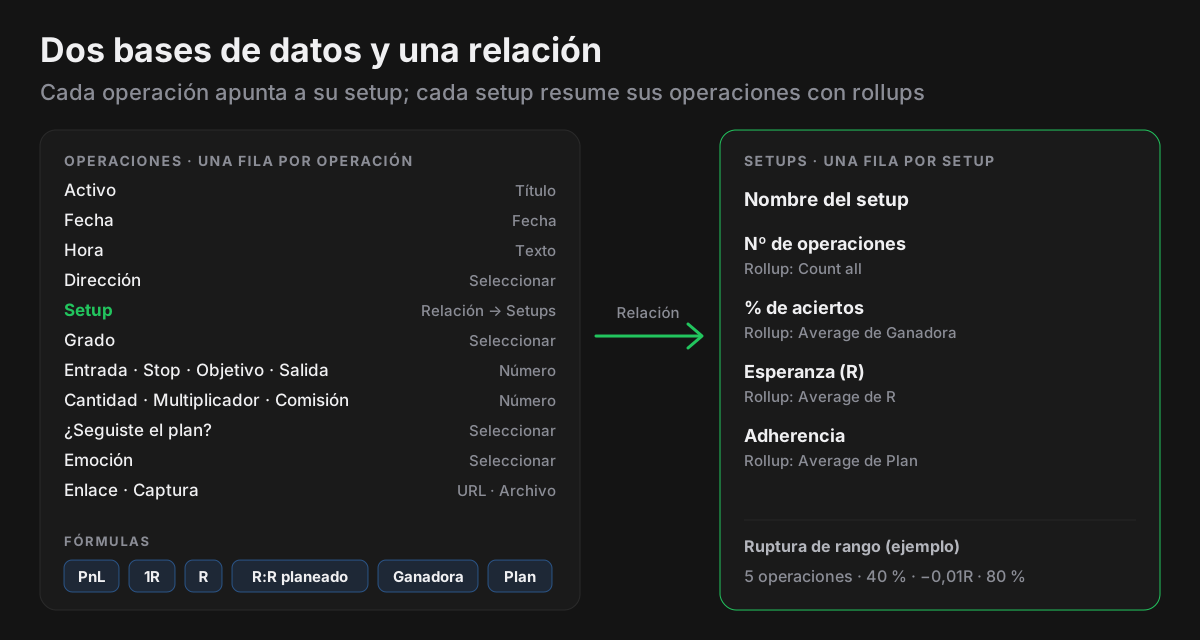
Crea una página, añade una base de datos en vista de tabla y llámala «Operaciones». Cada fila será una operación. Estas son sus propiedades, con los tipos como aparecen en la ayuda de Notion en español (se abre en una pestaña nueva):
| Propiedad | Tipo | Ejemplo | Para qué |
|---|---|---|---|
| Activo | Título (la primera columna) | AMD | Identificar la operación |
| Fecha | Fecha | 01/09/2026 | Vistas por semana y calendario |
| Hora | Texto | 09:41 | Resultados por franja horaria |
| Dirección | Seleccionar: Long o Short | Long | Invertir el signo en los cortos |
| Setup | Relación con la base Setups (paso 3) | Ruptura de rango | Esperanza por setup |
| Grado | Seleccionar: A, B o C | A | Comparar por calidad del setup |
| Entrada, Stop, Objetivo y Salida | Número | 152,40 · 150,90 · 155,40 · 155,40 | Tu plan y lo que pasó |
| Cantidad | Número | 100 | Acciones o contratos |
| Multiplicador | Número | 1 | 1 en acciones y ETF; 100 en la mayoría de opciones sobre acciones |
| Comisión | Número | 1,00 | Todo lo pagado, entrada y salida |
| ¿Seguiste el plan? | Seleccionar: Sí o No | Sí | Adherencia al plan |
| Emoción | Seleccionar | Tranquilo | Patrones de comportamiento |
| Enlace | URL | El enlace al gráfico | Revisar la operación en el gráfico |
| Captura | Archivo | La imagen del gráfico | Ver la entrada y la salida marcadas |
Dos decisiones que te ahorrarán problemas. La primera: escribe la hora siempre en hora de Nueva York, aunque operes desde Madrid o desde Bogotá; tienes la equivalencia en horario de la bolsa americana en hora española y de Latinoamérica. La segunda: usa «Seleccionar» con Sí y No para «¿Seguiste el plan?», en lugar de una casilla, para que coincida con la plantilla CSV. Y para que la propiedad Emoción te sirva de algo, usa siempre las mismas etiquetas, como contamos en diario emocional de trading.
Paso 2: las fórmulas de PnL, 1R y R
Añade seis propiedades de tipo Fórmula. En las fórmulas de Notion, prop("Nombre") lee otra propiedad, if() elige entre dos valores y abs() da el valor absoluto, según su referencia de fórmulas (se abre en una pestaña nueva):
PnL: (prop("Salida") - prop("Entrada")) * prop("Cantidad") * prop("Multiplicador") * if(prop("Dirección") == "Short", -1, 1) - prop("Comisión")
1R: abs(prop("Entrada") - prop("Stop")) * prop("Cantidad") * prop("Multiplicador")
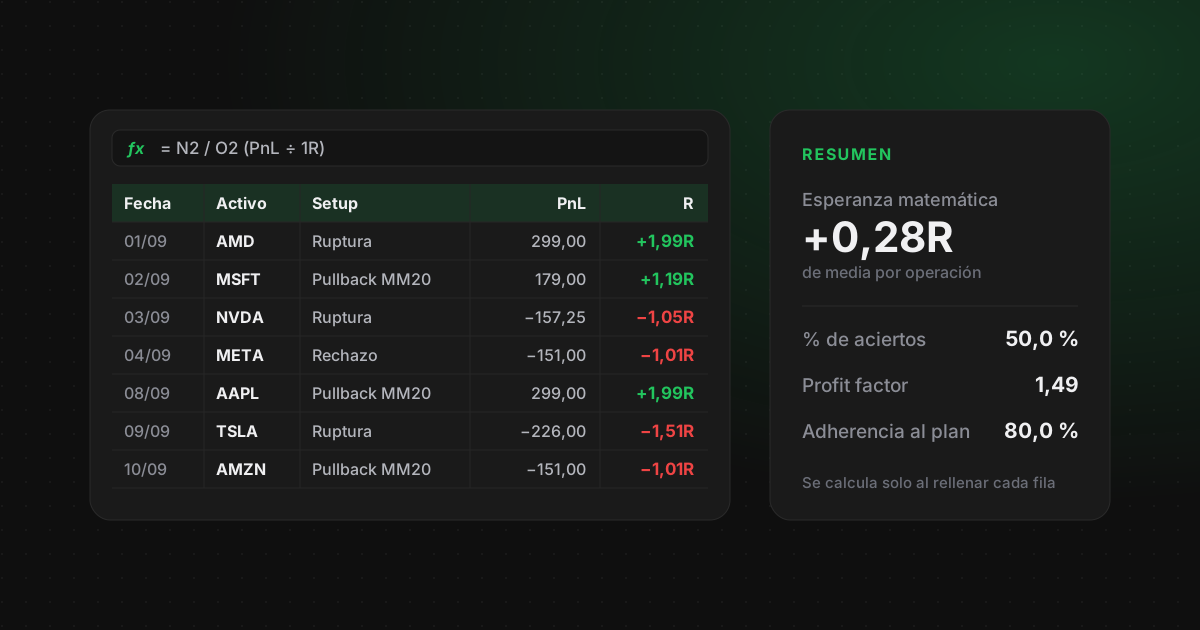
R: prop("PnL") / prop("1R")
R:R planeado: abs(prop("Objetivo") - prop("Entrada")) / abs(prop("Entrada") - prop("Stop"))
Ganadora: if(prop("PnL") > 0, 1, 0)
Plan: if(prop("¿Seguiste el plan?") == "Sí", 1, 0)
Cada línea es una propiedad: el nombre va antes de los dos puntos y la fórmula, después. El PnL es neto: ya resta la comisión. «Ganadora» y «Plan» valen 1 o 0 para poder promediarlas: la media de «Ganadora» es tu % de aciertos, y la de «Plan», tu adherencia.
No redondees la R dentro de la fórmula: si lo haces, las medias por setup del paso 3 saldrán ligeramente distintas. Y mientras una operación siga abierta, ignora su PnL y su R: sin Salida, la cuenta no tiene sentido.
Tres filas de ejemplo: una compra, un corto y unas opciones
- 01Compra de AMD: 100 acciones a 152,40 $, stop en 150,90 $, venta a 155,40 $ y 1 $ de comisión. PnL = (155,40 − 152,40) × 100 × 1 − 1 = 299 $; 1R = |152,40 − 150,90| × 100 = 150 $; R = 299 ÷ 150 = +1,99R.
- 02Corto en META: vendes 50 acciones a 612 $ con el stop en 615 $, que salta, y pagas 1 $. PnL = (615 − 612) × 50 × (−1) − 1 = −151 $; 1R = |612 − 615| × 50 = 150 $; R = −1,01R.
- 032 calls de SPY: compras 2 contratos a 3,20 $ con el stop en 2,45 $, vendes a 4,40 $ y pagas 2,60 $. PnL = (4,40 − 3,20) × 2 × 100 − 2,60 = 237,40 $; 1R = 0,75 × 2 × 100 = 150 $; R = +1,58R.
Son tres de las diez operaciones de ejemplo de la plantilla de Excel. Si importas su CSV, tus fórmulas de Notion tienen que dar exactamente estas cifras: es la forma más rápida de comprobar que las has escrito bien.
Paso 3: la base Setups y la esperanza de cada setup
La media de R de todas tus operaciones dice poco. Lo útil es verla por setup, como explicamos en esperanza matemática en trading. En Notion se consigue con una relación y unos rollups (se abre en una pestaña nueva):
- Crea una segunda base de datos, «Setups», con una fila por cada setup de tu playbook de trading.
- En Operaciones, haz que la propiedad Setup sea una Relación con Setups y activa la opción para mostrarla también en Setups («Show on Setups»). Así, cada setup tiene la lista de sus operaciones.
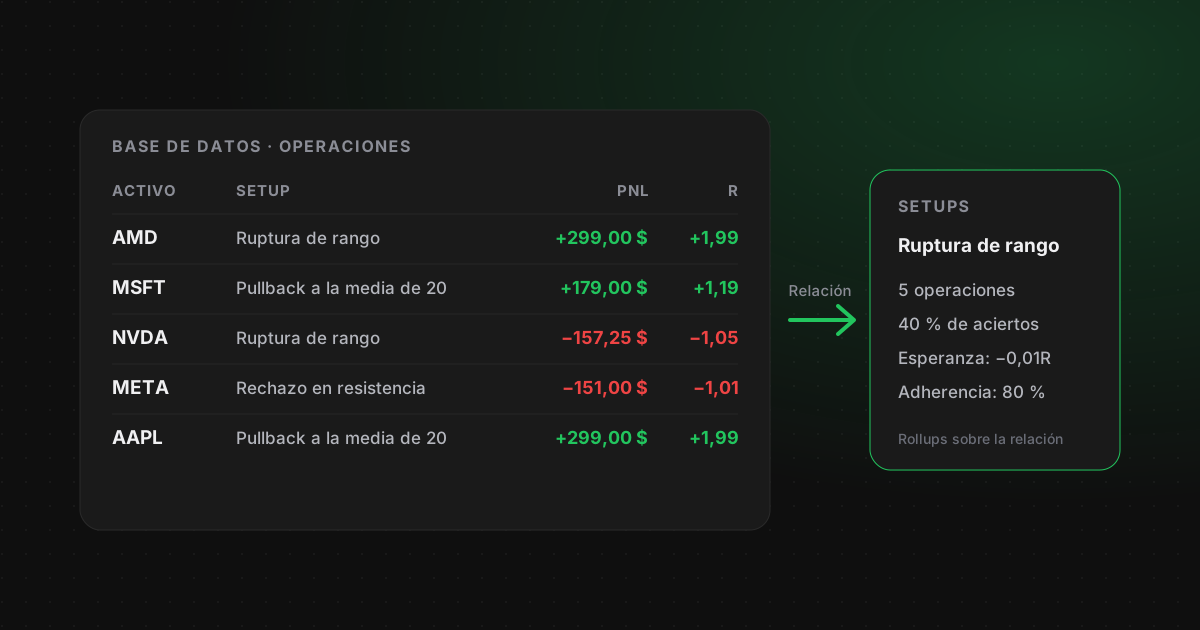
- En Setups, añade cuatro Rollups sobre esa relación: Nº de operaciones (Count all), % de aciertos (Average de Ganadora), Esperanza (Average de R) y Adherencia (Average de Plan).
| Setup | Operaciones | % de aciertos | Esperanza | Adherencia |
|---|---|---|---|---|
| Ruptura de rango | 5 | 40 % | −0,01R | 80 % |
| Pullback a la media de 20 | 3 | 67 % | +0,73R | 100 % |
| Rechazo en resistencia | 2 | 50 % | +0,32R | 50 % |
Desde el 27 de abril de 2026, los rollups admiten formato de porcentaje y número de decimales, según las notas de versión de Notion (se abre en una pestaña nueva): pon el % de aciertos y la adherencia en porcentaje, y la esperanza con dos decimales.
Y no saques conclusiones con 2, 3 o 5 operaciones por setup: son los números de un ejemplo, no una muestra. Cuántas necesitas lo explicamos en cuántos trades necesitas para validar una estrategia.
Paso 4: las vistas que vas a usar
Una base de datos de Notion admite varias vistas (se abre en una pestaña nueva) de los mismos datos. Para un diario de trading bastan cinco:
- Tabla «Todas»: ordenada por Fecha, de la más reciente a la más antigua.
- Tabla «Esta semana»: filtrada por Fecha para ver solo los días de la semana. Es la que usas en la revisión semanal de trading. Al pie de la columna R, elige el cálculo Sum para ver el resultado de la semana en R (las opciones de cálculo (se abre en una pestaña nueva) incluyen suma, media, mediana, mínimo y máximo).
- Calendario: coloca cada operación en su día según la propiedad Fecha.
- Galería: enseña en cada tarjeta la imagen de la propiedad Captura; sirve para repasar gráficos de un vistazo.
- Un gráfico, el único del plan gratuito: la curva de R acumulado. Elige un gráfico de líneas con Fecha en el eje X, la suma de R en el eje Y y la opción Cumulative activada, como explica la ayuda de los gráficos (se abre en una pestaña nueva).
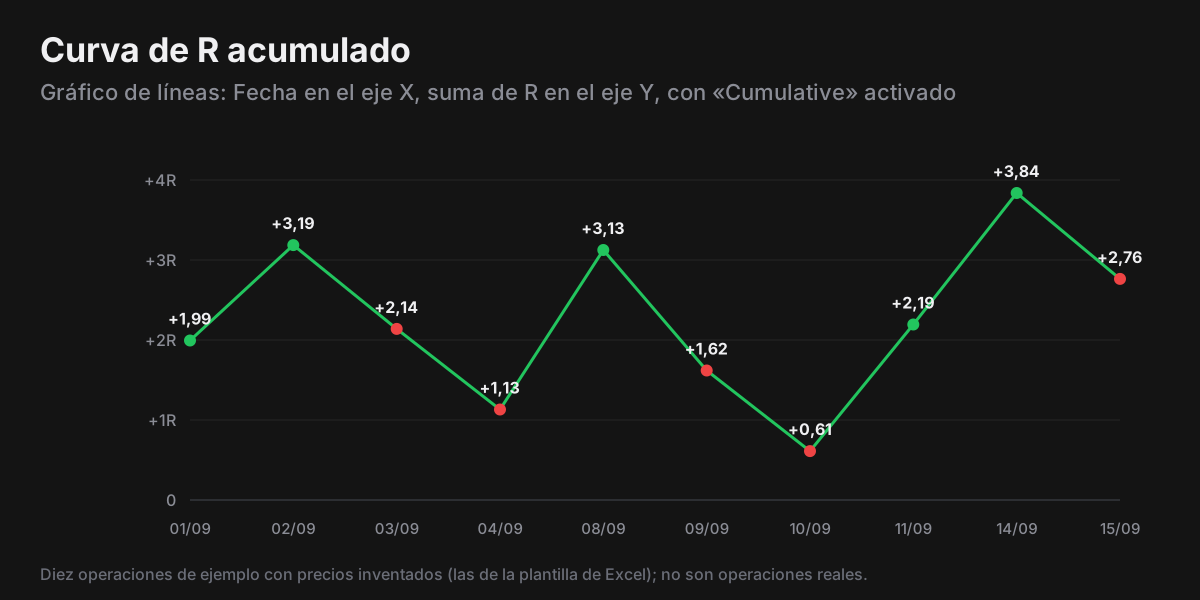
Mira la curva en R y no en dinero: si cambias el tamaño de tus operaciones, la curva en dinero mezcla tu habilidad con tu tamaño. En R, cada operación pesa lo que arriesgaste en ella.
Paso 5: una plantilla para cada operación
Notion permite crear plantillas de base de datos (se abre en una pestaña nueva), con propiedades ya rellenadas y contenido: se crean desde la flecha junto al botón New. Crea una llamada «Nueva operación» con esto:
- Multiplicador = 1 ya rellenado, para no olvidarlo en acciones (cámbialo a 100 en opciones).
- Un apartado «Antes de entrar»: por qué este setup, dónde está el stop y por qué ahí, qué grado le das según tu checklist y el tamaño que sale de la fórmula del tamaño de posición.
- Un apartado «Al cerrar»: qué hiciste distinto de tu plan y una lección en una sola línea.
Rellena la primera parte antes de entrar, no después. Si la escribes con la operación ya cerrada, la memoria ajusta tus motivos al resultado.
Paso 6 (opcional): importa tu historial desde un CSV
Si ya tienes operaciones en una hoja de cálculo, no las teclees otra vez. Guárdalas como CSV (o usa el de la plantilla de Excel) y, en la base Operaciones, elige la opción de combinar con un CSV (Merge with CSV, en el menú ••• de la base), según la ayuda de Notion sobre importación (se abre en una pestaña nueva). Esa misma página avisa de cuatro cosas:
- «Imports add rows. They don't update existing rows, so watch for duplicates.» Si importas dos veces el mismo archivo, tendrás cada operación dos veces.
- Fechas: según Notion, las fechas se importan en formato MM/DD/AAAA (mes/día/año). El CSV de la plantilla las trae como AAAA-MM-DD, así que, después de importar, comprueba que la columna Fecha es de tipo fecha y que el día y el mes no se han cruzado.
- Tipos mezclados: si una columna mezcla números y texto, Notion puede importarla como texto. Comprueba que Entrada, Stop, Salida y Comisión son números (la plantilla usa punto decimal).
- Tamaño: hasta 5 MB por archivo en el plan gratuito.
Al asignar las columnas, no importes PnL, 1R, R ni R:R planeado: esas las calculan tus fórmulas. Y comprueba después que cada operación ha quedado enlazada a su setup; si alguna no lo está, enlázala a mano.
Dónde se queda corto un diario de trading en Notion
Notion es muy flexible, pero no está hecho para registrar operaciones de bolsa. Estos son los límites que vas a notar:
- Todo a mano. Notion no trae tus operaciones del bróker: o las tecleas, o importas un CSV de vez en cuando. Cuanto más operas, más pesa.
- Las importaciones no actualizan. Cada CSV añade filas: si vuelves a importar un periodo, duplicas operaciones y tus rollups se inflan sin avisar.
- Salidas parciales. Una fila admite un solo precio de salida. Si sales en varias partes, tendrás que calcular la media ponderada; cómo decidir esas salidas lo contamos en tomar parciales, trailing stop u objetivo fijo.
- Opciones de varias patas. Un spread son varias filas, o una fila con las cuentas hechas a mano: Notion no sabe que forman una sola posición. Qué registrar en opciones, en diario de trading para opciones.
- Métricas que no son una media. Entre los cálculos de columna de Notion (suma, media, mediana, mínimo, máximo…) no hay drawdown ni rachas, que dependen del orden de las operaciones.
- Nada te frena antes de entrar. Es un registro: el checklist, el grado, el tamaño y tu límite de pérdida diaria dependen de que tú los consultes en el momento.
Cuándo pasar de Notion a una app (y cómo llevarte tus datos)
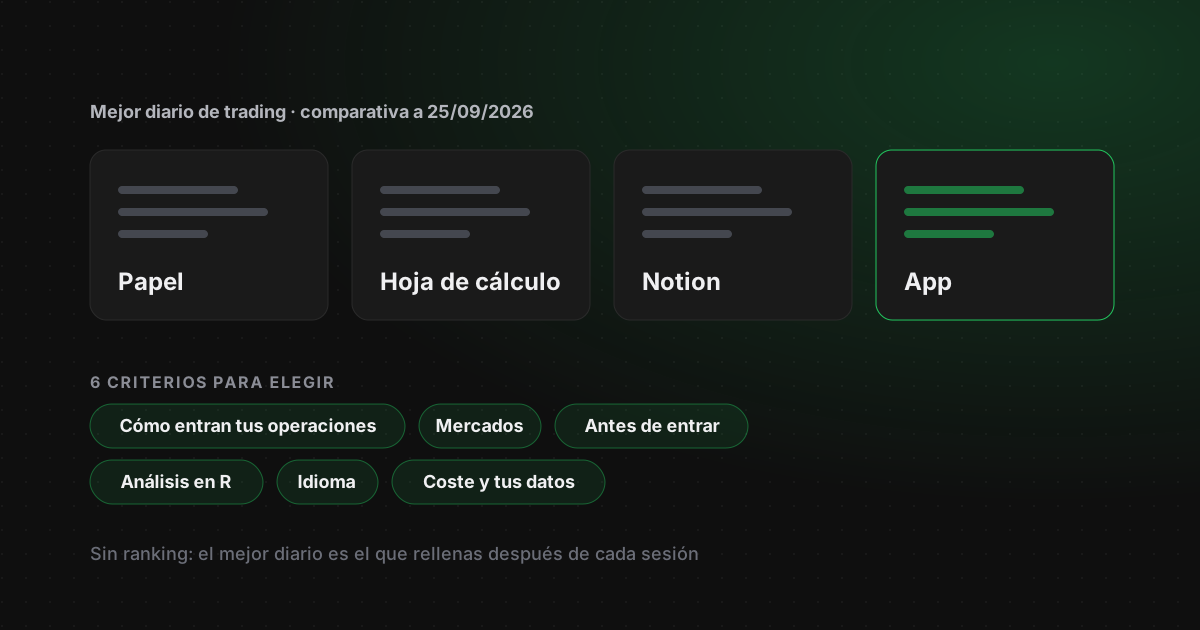
Suele llegar el momento cuando pasas más tiempo copiando datos que revisándolos, cuando operas con varios brókers o con opciones, o cuando quieres ver la esperanza de cada setup sin mantener rollups. Si estás comparando opciones, tienes criterios y precios en el mejor diario de trading: Excel, Notion y apps comparados, y el detalle de una de las más conocidas en TradeZella: precio y alternativas.
Tus datos salen de Notion en CSV: menú ••• de la página, Export y Markdown & CSV, según su ayuda de exportación (se abre en una pestaña nueva). Al exportar una base de datos solo puedes elegir entre la vista actual y la predeterminada, así que hazlo desde una vista sin filtros.
Si el destino es The Trader Journal, los nombres de este artículo ya encajan con su importador: Activo, Hora, Dirección, Setup, Entrada, Stop, Objetivo, Cantidad, Comisión, PnL y Enlace se asignan solos, y lo demás (Salida, Grado, R, Emoción…) se guarda en las notas de cada operación. Para la fecha, añade antes una fórmula «Fecha ISO» con formatDate(prop("Fecha"), "YYYY-MM-DD") y, en el paso de mapeo, asígnala al campo Fecha en lugar de la columna Fecha original. Ojo con la hora: por defecto el importador la lee en la zona horaria de tu navegador, así que, si la guardaste en hora de Nueva York, elige «Nueva York (ET)» en «Zona horaria de la columna Hora» en la vista previa. El resto del proceso está en importar operaciones desde CSV a tu diario de trading.
A partir de ahí, el % de aciertos y la esperanza de cada setup se calculan solos en Stats, y cada operación nueva queda ligada a un setup de tu playbook, con su checklist y su grado decididos antes de entrar.
Fuentes: ayuda y web oficial de Notion, consultadas el 25/09/2026
- Notion: precios y límites de cada plan (se abre en una pestaña nueva)
- Notion: tipos de propiedades de una base de datos (en español) (se abre en una pestaña nueva)
- Notion: sintaxis y funciones de las fórmulas (se abre en una pestaña nueva)
- Notion: relaciones y rollups (se abre en una pestaña nueva)
- Notion: notas de versión del 27/04/2026 (formato de los rollups) (se abre en una pestaña nueva)
- Notion: vistas, filtros, orden y grupos (se abre en una pestaña nueva)
- Notion: vista de tabla y cálculos de columna (se abre en una pestaña nueva)
- Notion: vista de gráfico (se abre en una pestaña nueva)
- Notion: plantillas de base de datos (se abre en una pestaña nueva)
- Notion: importar datos (CSV) (se abre en una pestaña nueva)
- Notion: exportar tu contenido (se abre en una pestaña nueva)