Diario de trading en Excel: plantilla gratis con fórmulas (y cuándo se te queda corta)
Descarga gratis una plantilla de diario de trading para Excel y Google Sheets con fórmulas de R, % de aciertos y esperanza por setup. Con ejemplo de uso.
Por el equipo de The Trader Journal8 min de lectura
En este artículo
Llevar un diario de trading en Excel es la forma más directa de empezar: no pagas nada, eliges tus columnas y ves cada fórmula. Aquí tienes una plantilla gratis y lista para usar, que también te sirve como bitácora de trading en Excel o en Google Sheets, y la forma de sacarle partido sin caer en los errores que hacen que la mayoría de diarios se abandonen.
Primero verás qué hay dentro y cómo rellenarla. Después, las fórmulas por si quieres adaptarla, qué te dice su resumen y, con honestidad, en qué momento Excel se te quedará corto.
Qué incluye la plantilla de diario de trading en Excel
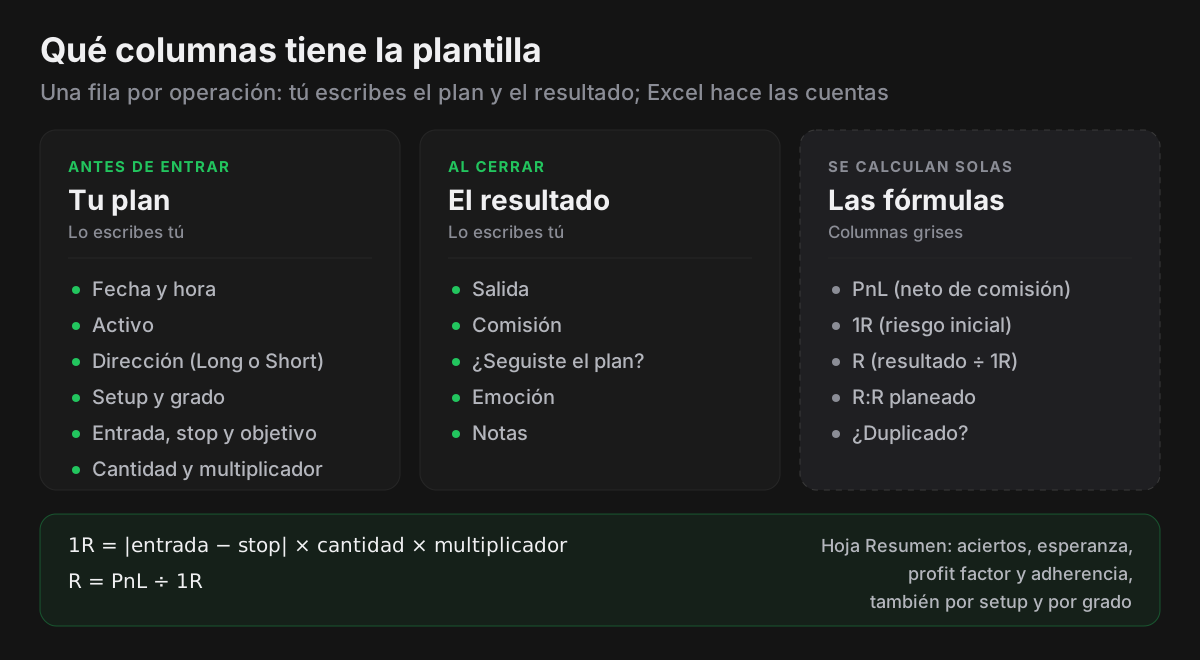
Cuatro hojas: Diario (una fila por operación), Resumen (las métricas, que se calculan solas), Listas (tus setups, grados y emociones para los desplegables) y Cómo usarla (las instrucciones). Las filas 2 a 11 traen diez operaciones de ejemplo con precios inventados: bórralas cuando empieces.
| Columna | Qué pones | Ejemplo |
|---|---|---|
| Fecha y Hora | Día y hora de entrada (mejor en hora de Nueva York) | 01/09/2026 · 09:41 |
| Activo y Dirección | El ticker; Long o Short (desplegable) | AMD · Long |
| Setup y Grado | El setup de tu playbook y su calidad | Ruptura de rango · A |
| Entrada, Stop y Objetivo | Los precios de tu plan, decididos antes de entrar | 152,40 · 150,90 · 155,40 |
| Salida | El precio de salida (el medio, si cerraste en partes) | 155,40 |
| Cantidad y Multiplicador | Acciones o contratos; 1 en acciones, 100 en opciones | 100 · 1 |
| Comisión | Lo que pagaste en total, entrada y salida | 1,00 |
| PnL, 1R, R y R:R planeado | Nada: se calculan solos | 299,00 · 150,00 · +1,99 · 2,00 |
| ¿Seguiste el plan? | Sí o No, sin matices | Sí |
| Emoción y Notas | Una etiqueta y una línea | Tranquilo · esperé el cierre de la vela |
| ¿Duplicado? | Nada: avisa si otra fila tiene la misma fecha, activo y PnL | — |
Por qué estas columnas y no otras lo explicamos en qué registrar en cada operación. La regla es la misma: si rellenar una fila te lleva más de un minuto, sobran columnas.
Cómo usar la plantilla, paso a paso
- Pon tus setups en la hoja Listas. Hasta diez nombres: aparecen en el desplegable de la columna Setup y en el resumen por setup.
- Antes de entrar, rellena el plan: fecha, hora, activo, dirección, setup, grado, entrada, stop, objetivo y cantidad. Si aún no sabes cuántas acciones comprar, sácalo de la fórmula del tamaño de posición.
- Al cerrar, rellena el resultado: salida, comisión, «¿Seguiste el plan?», emoción y una nota.
- Una vez por semana, mira el Resumen, siempre las mismas cifras y en el mismo orden. Si quieres un guion, usa el de la revisión semanal de 20 minutos.
Una fila de ejemplo: compra de AMD
- 01Compras 100 acciones a 152,40 $ con el stop en 150,90 $ y el objetivo en 155,40 $.
- 021R = |152,40 − 150,90| × 100 = 150 $. R:R planeado = 3,00 ÷ 1,50 = 2,00.
- 03Vendes a 155,40 $ y pagas 1 $ de comisión: PnL = (155,40 − 152,40) × 100 − 1 = 299 $.
- 04R = 299 $ ÷ 150 $ = +1,99R.
Por la comisión no sale +2R exacto: en la plantilla, el PnL siempre es neto.
Las fórmulas, por si quieres adaptarla
Todas las fórmulas están a la vista y puedes cambiarlas. Así se ven las de la fila 2 en Excel en español:
PnL: =SI(O(G2="";J2="";K2="");"";(J2-G2)*K2*SI(L2="";1;L2)*SI(D2="Short";-1;1)-M2)
1R: =SI(O(G2="";H2="";K2="");"";ABS(G2-H2)*K2*SI(L2="";1;L2))
R: =SI(O(N2="";O2="";O2=0);"";N2/O2)
En Excel en español las funciones van traducidas (SI, O, CONTAR.SI.CONJUNTO…) y los argumentos se separan con punto y coma, como muestra la documentación de Microsoft (se abre en una pestaña nueva); en inglés verás IF, OR y comas. Excel las traduce solo al abrir el archivo.
Y estas son las del resumen, simplificadas (la plantilla llega hasta la fila 1001):
% de aciertos: =CONTAR.SI(P2:P1001;">0")/CONTAR(P2:P1001)
Esperanza (R): =SUMA(P2:P1001)/CONTAR(P2:P1001)
Por setup: =PROMEDIO.SI(E2:E1001;"Ruptura de rango";P2:P1001)
Profit factor: =SUMAR.SI(N2:N1001;">0")/-SUMAR.SI(N2:N1001;"<0")
La columna P es el resultado en R, la N el PnL y la E el setup. Las filas vacías no cuentan: sus fórmulas devuelven un texto vacío y CONTAR, CONTAR.SI y PROMEDIO.SI solo cuentan números.
Lo que te dice el Resumen
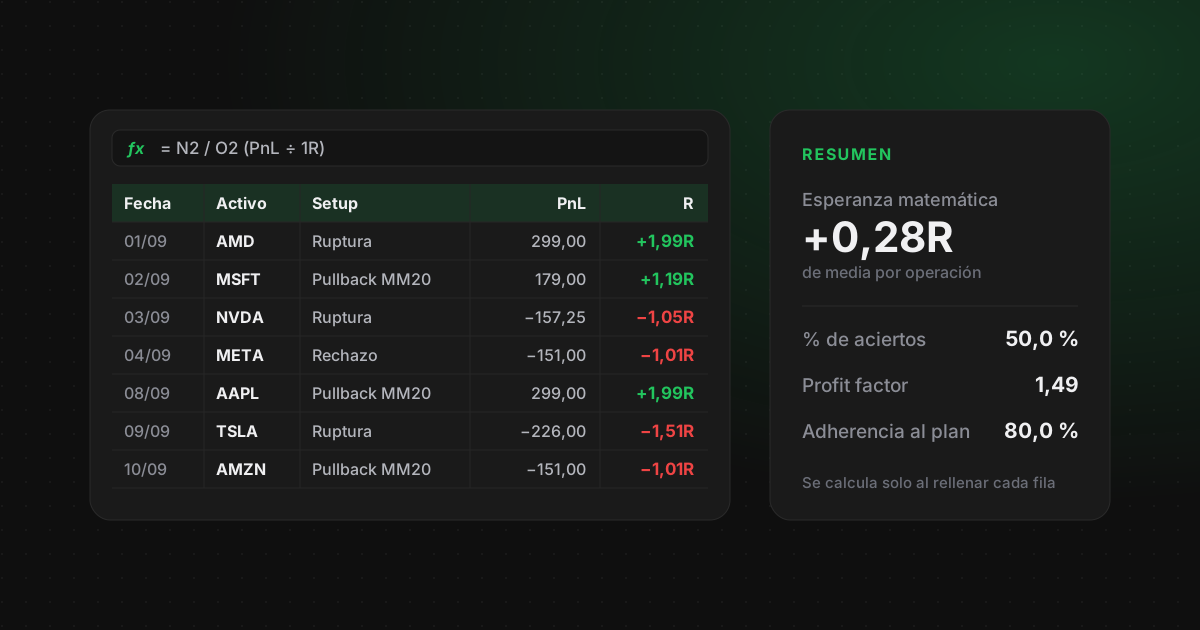
Con las diez operaciones de ejemplo, la hoja Resumen muestra esto:
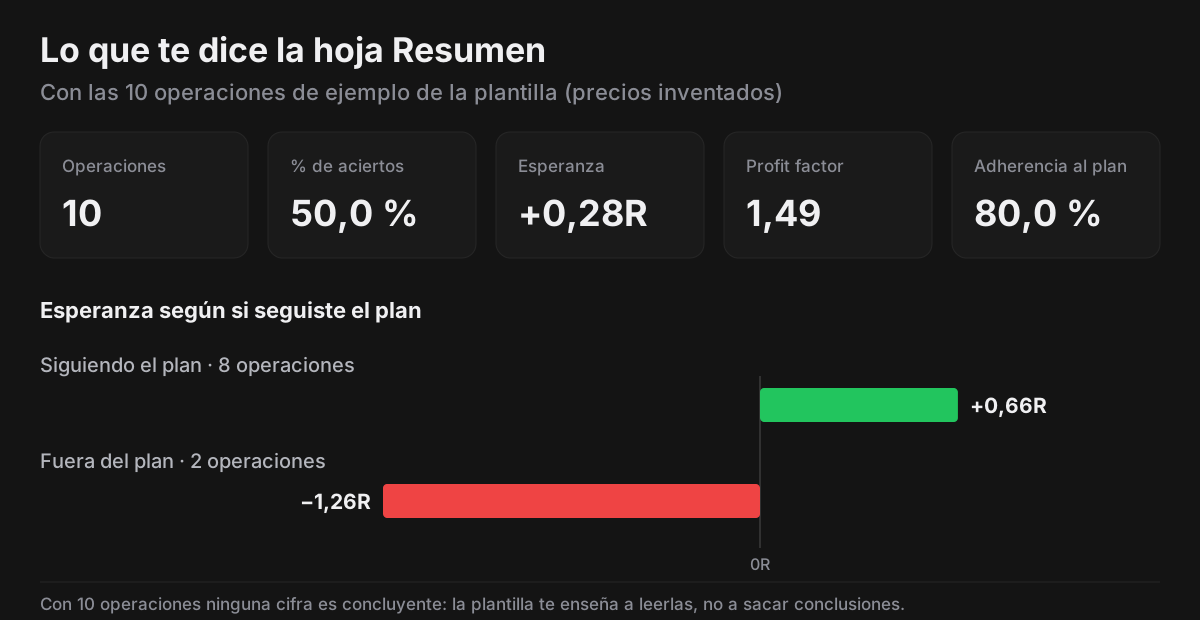
Cinco ganadoras y cinco perdedoras (50 % de aciertos), una esperanza de +0,28R por operación y un profit factor de 1,49. Lo más útil está en la sección Disciplina: las 8 operaciones que siguieron el plan dan +0,66R de media y las 2 que no, −1,26R.
Debajo, las tablas por setup y por grado repiten las cifras para cada nombre de la hoja Listas, con su win rate de equilibrio. En el ejemplo, la ruptura de rango sale en −0,01R con 5 operaciones: con tan pocas no significa nada, y una hoja de cálculo no te va a impedir sacar conclusiones precipitadas. Por qué hay que mirar la esperanza por setup, y cuándo fiarse de ella, lo explicamos en esperanza matemática en trading.
Google Sheets, Excel en español y CSV: lo que debes saber
- Google Sheets. Permite importar archivos .xlsx desde Archivo > Importar (ayuda de Google (se abre en una pestaña nueva)), y las funciones que usa la plantilla (SI, CONTAR.SI.CONJUNTO, SUMAR.SI.CONJUNTO, SUMAPRODUCTO…) también existen en Hojas de cálculo. Después de importarla, comprueba que el Resumen muestra las cifras del ejemplo.
- Punto y coma y coma decimal. El separador de un CSV depende de la configuración regional del sistema (Microsoft (se abre en una pestaña nueva)), y donde se usa la coma decimal suele ser el punto y coma. El .xlsx evita el problema: guarda los números como números, sin depender de la configuración regional.
- El CSV. Usa punto decimal. Google Sheets interpreta los números según la configuración regional de la hoja (Google (se abre en una pestaña nueva)), así que en una hoja con configuración de España los decimales pueden no reconocerse. Cámbiala en Archivo > Configuración antes de importar (ayuda de Google (se abre en una pestaña nueva)) o usa el .xlsx.
Dónde se queda corto un diario en Excel
Una hoja de cálculo es una gran forma de empezar, y a mucha gente le basta. Pero tiene límites que conviene conocer antes de invertir meses en ella:
- Copiar a mano lo que ya sabe tu bróker. Precios, cantidades, comisiones y horas están en tu bróker; teclearlos cuesta tiempo y mete errores. Cuanto más operas, más pesa.
- Duplicados. Si pegas dos veces el mismo extracto o registras una operación dos veces, Excel no se queja. La plantilla marca «Revisar» cuando dos filas coinciden en fecha, activo y PnL, pero no sabe cuál es la buena.
- Horas y zonas horarias. Tu bróker puede darte las horas en tu zona o en la del mercado; si las mezclas, el análisis por franjas horarias no sirve. Elige una (la de Nueva York es la más cómoda para acciones de EE. UU.) y úsala siempre.
- Ejecuciones y salidas parciales. Una orden puede llenarse en varias ejecuciones y puedes salir en tres partes, pero una fila solo admite un precio de salida: tendrás que calcular la media ponderada.
- Fórmulas que se rompen. Al ordenar, insertar filas o pegar encima de una columna gris, una fórmula puede desaparecer sin que lo notes.
- No te frena antes de entrar. Registra lo que ya ha pasado. Si tu problema es saltarte las reglas, necesitas algo que actúe antes del clic: un plan de trading con reglas que puedas comprobar.
Salida en tres partes: el precio medio ponderado
- 01Vendes 40 acciones a 155,00 $, 40 a 156,50 $ y 20 a 154,20 $.
- 02Salida media = (40 × 155,00 + 40 × 156,50 + 20 × 154,20) ÷ 100 = 155,44 $.
Ese es el precio que va en la columna Salida.
Cuándo pasar del Excel a una app
No hay un número mágico de operaciones. Suele llegar el momento cuando pasas más tiempo copiando datos que revisándolos, cuando operas con más de un bróker o con opciones, o cuando quieres ver cada semana la esperanza de cada setup sin mantener fórmulas. Si estás en ese punto, comparamos hojas de cálculo, Notion y apps en cuál es el mejor diario de trading para ti.
The Trader Journal importa cada día las operaciones de Interactive Brokers (así se configura la Flex Query) y las de otros brókers por CSV. Si ya llevas tu diario en esta plantilla, guárdalo como CSV y usa «Importar CSV» en Trade Log: las columnas Fecha, Hora, Activo, Dirección, Setup, Entrada, Stop, Objetivo, Cantidad, Comisión, PnL y Notas se reconocen por su nombre, y el resto (Salida, Grado, R, «¿Seguiste el plan?», Emoción…) se guarda en las notas de cada operación. Antes de confirmar revisas cada fila (el separador decimal se detecta solo, pero si algún precio sale mal puedes cambiarlo en la vista previa; y si escribiste las horas en hora de Nueva York, elige «Nueva York (ET)» como zona horaria de la columna Hora; el paso a paso está en cómo importar tus operaciones desde un CSV), y las operaciones que ya existen, con el mismo activo, fecha y PnL, no se duplican.
A partir de ahí, las métricas se recalculan solas en Stats, incluida la esperanza de cada setup, y la revisión semanal reúne las operaciones de cada semana.
Fuentes
- Microsoft: función CONTAR.SI.CONJUNTO (se abre en una pestaña nueva)Nombres de funciones y separadores en Excel en español.
- Microsoft: importar o exportar archivos de texto (.txt o .csv) (se abre en una pestaña nueva)El separador de un CSV depende de la configuración regional.
- Ayuda de Google: importar archivos en Hojas de cálculo (se abre en una pestaña nueva)
- Ayuda de Google: configuración regional de una hoja de cálculo (se abre en una pestaña nueva)
- Google Workspace Updates: separadores decimales regionales e importación de CSV (febrero de 2023) (se abre en una pestaña nueva)