Importar operaciones desde CSV a tu diario de trading: formatos, columnas y errores típicos
Cómo exportar tus operaciones del bróker a CSV e importarlas en tu diario de trading: columnas, fechas, decimales, duplicados y los casos de IBKR y DEGIRO.
Por el equipo de The Trader Journal10 min de lectura
En este artículo
- 01Qué es un CSV y qué separadores se aceptan
- 02Qué columnas necesita tu diario para importar operaciones
- 03Una fila por operación o una fila por ejecución
- 04Cómo exportar el CSV desde tu bróker
- 05Cómo importar el CSV en The Trader Journal, paso a paso
- 06Errores típicos al importar un CSV (y cómo evitarlos)
- 07Después de importar: lo que el CSV no sabe
- 08Importar para la Renta: otro importador
- 09Importa tu historial en The Trader Journal
Si llevas tiempo operando, tus operaciones ya existen: están en el historial de tu bróker. Importar operaciones desde un CSV es la forma de pasarlas a tu diario de trading sin teclearlas una a una. El problema es que cada bróker exporta a su manera: unos dan una fila por ejecución y otros una por operación cerrada; unos usan coma decimal y otros punto; unos escriben las fechas al estilo europeo y otros al estadounidense.
En esta guía verás qué columnas necesita un diario, cómo sacar el archivo de los brókers más habituales y cómo importarlo sin errores. Todo lo que contamos del importador de The Trader Journal es lo que hace hoy la app, incluidos sus límites.
Qué es un CSV y qué separadores se aceptan
Un CSV es un archivo de texto con una tabla: cada línea es una fila y los valores van separados por un delimitador. La norma que lo describe, la RFC 4180 (se abre en una pestaña nueva), dice que la primera línea puede ser una cabecera con el nombre de cada columna, que todas las filas deberían tener el mismo número de campos y que un campo con comas, comillas o saltos de línea va entre comillas dobles.
En la práctica hay variantes, sobre todo cuando los números llevan coma decimal: entonces es habitual separar las columnas con punto y coma. El importador de The Trader Journal acepta archivos .csv, .tsv y .txt separados por comas, punto y coma o tabuladores, y averigua cuál usa tu archivo mirando la primera línea.
Qué columnas necesita tu diario para importar operaciones
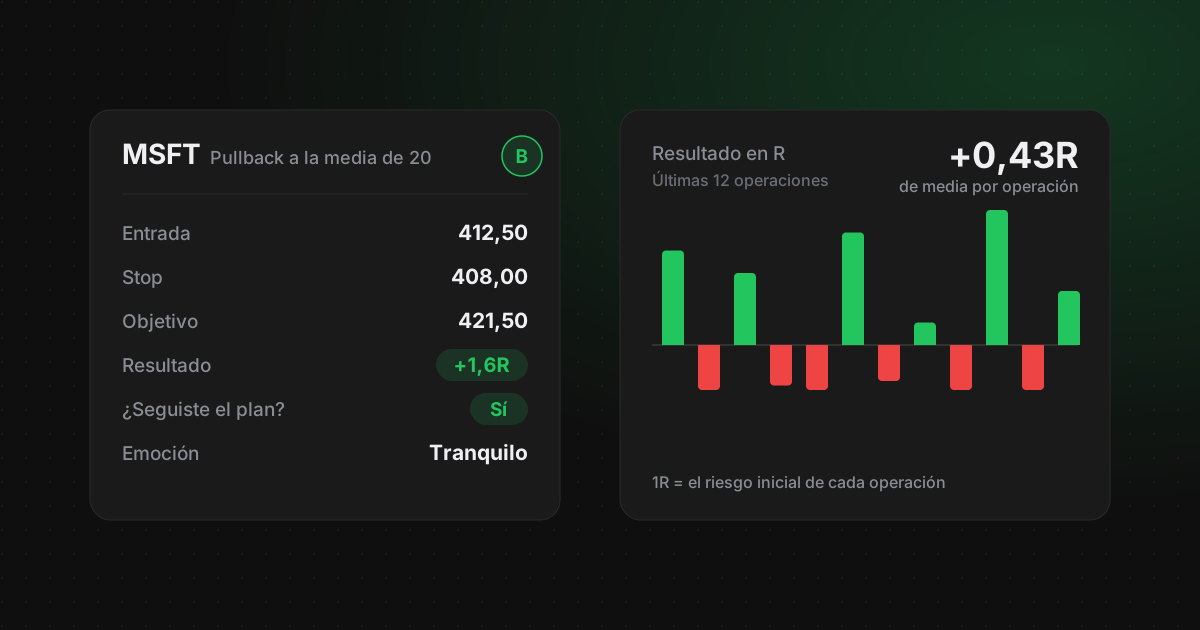
Para medir en R y revisar por setup (lo explicamos en cómo llevar un diario de trading que de verdad mejore tus resultados) necesitas, como mínimo, el activo, la fecha, la dirección, la entrada, el stop, el tamaño y el resultado. Estos son los campos que el importador sabe rellenar y los nombres de columna que reconoce sin que hagas nada:
| Campo de la app | Se mapea solo si la columna se llama | Nota |
|---|---|---|
| Activo / Ticker | Activo, Ticker, Symbol, Asset | El único obligatorio |
| Fecha | Fecha, Date | Mejor en AAAA-MM-DD |
| Hora | Hora, Time, Hour | HH:MM o HH:MM:SS |
| Estrategia / Setup | Estrategia, Setup, Tipo | Si coincide con un setup de tu playbook, se enlaza a él |
| Tipo (Long/Short) | Dirección, Direction, Type | Con los valores «Long» o «Short» |
| Precio de Entrada | Entrada, Entry Price, Precio Entrada | |
| Stop Loss (SL) | Stop, SL, Stop Loss | |
| Objetivo / Target | Objetivo, Target, TP, Take Profit | |
| Size / Cantidad | Cantidad, Size, Shares, Acciones, Tamaño | |
| PnL ($) | PnL, P&L, Beneficio, Ganancia | El resultado en dinero, con signo |
| PnL (%) | PnL %, P&L % | |
| Comisión | Comisión, Commission, Fee | |
| R:R | R:R, RR, Risk Reward, Riesgo Beneficio | Admite «1,6», «1.6» o «1:2»; se guarda como múltiplo de R |
| Enlace / Link | Enlace, Link, URL | Por ejemplo, el gráfico de la operación en TradingView |
| Notas | Notas, Notes | |
| Modo (Real/Demo) | Modo, Mode, Real/Demo |
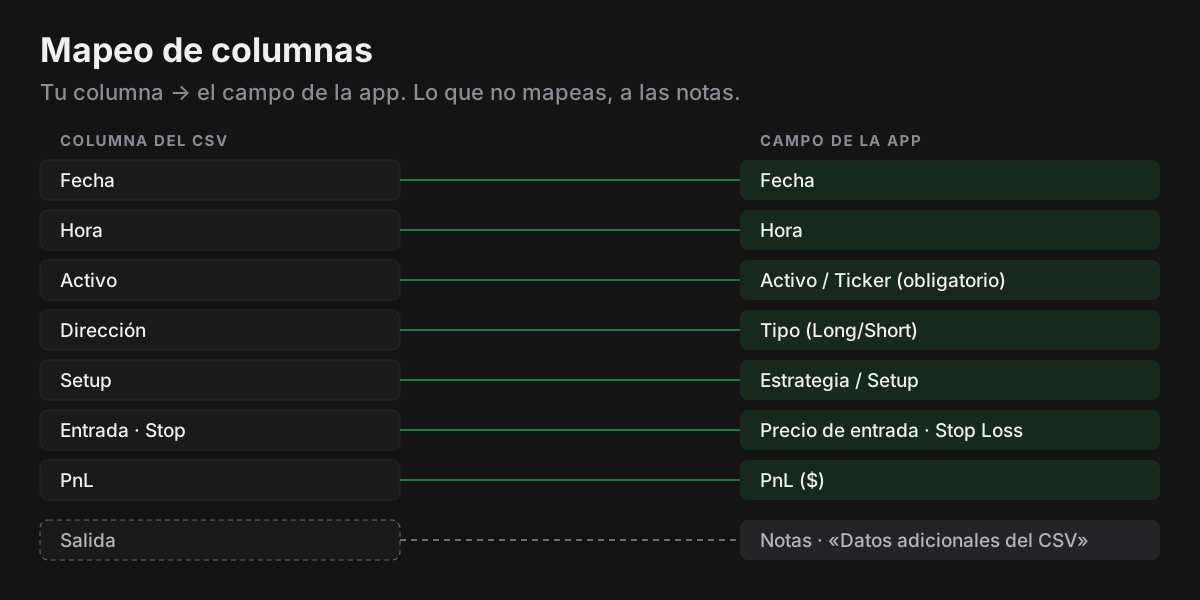
Si tu columna se llama de otra forma («Precio compra», «Qty»…), la asignas a mano en el paso de mapeo. Y lo que no mapees no se pierde: las columnas sin mapear se guardan en las notas de cada operación, en un bloque «Datos adicionales del CSV».
Una fila por operación o una fila por ejecución
Esta es la diferencia que más problemas da. Una ejecución es cada compra o venta que se llena en el mercado. Una operación va desde que abres la posición hasta que la cierras, y puede tener varias ejecuciones: entras en dos tramos y sales en otros dos.
Muchos informes de transacciones dan una fila por ejecución, pero tu diario necesita una por operación, con su resultado. Por eso el importador tiene dos modos:
- Archivos de Interactive Brokers: el modo IBKR agrupa las ejecuciones en operaciones de forma automática.
- Cualquier otro archivo: el formato personalizado importa cada fila como una operación. Si tu archivo es de ejecuciones, conviértelo antes a una fila por operación (por ejemplo, en una hoja de cálculo) o exporta, si tu bróker lo ofrece, un informe de operaciones cerradas con su resultado.
Si ya llevas tu diario en una hoja de cálculo, la plantilla gratis de diario de trading en Excel tiene una fila por operación, que es justo lo que espera el formato personalizado.
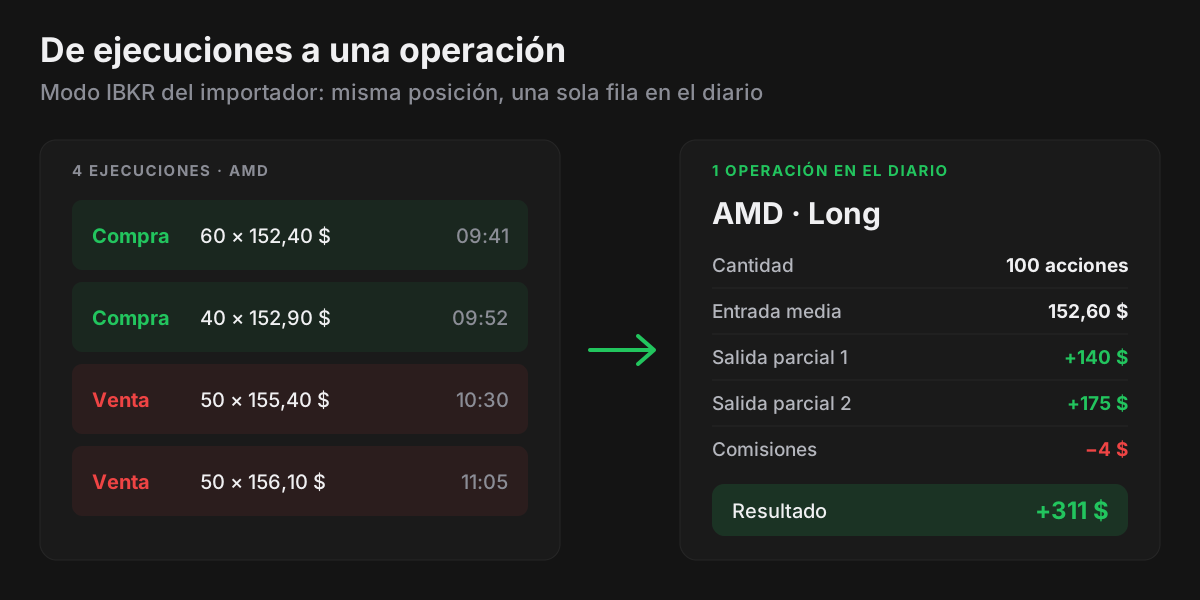
Cuatro ejecuciones de AMD que acaban siendo una operación
- 01Compras 60 acciones a 152,40 $ y 40 a 152,90 $ → entrada media = (60 × 152,40 + 40 × 152,90) ÷ 100 = 152,60 $.
- 02Vendes 50 a 155,40 $ → (155,40 − 152,60) × 50 = +140 $.
- 03Vendes 50 a 156,10 $ → (156,10 − 152,60) × 50 = +175 $.
- 04Comisiones: 4 ejecuciones × 1 $ = 4 $.
Una operación Long de 100 acciones con dos salidas parciales y un resultado de +311 $ (315 $ − 4 $ de comisiones).
Cómo exportar el CSV desde tu bróker
Interactive Brokers
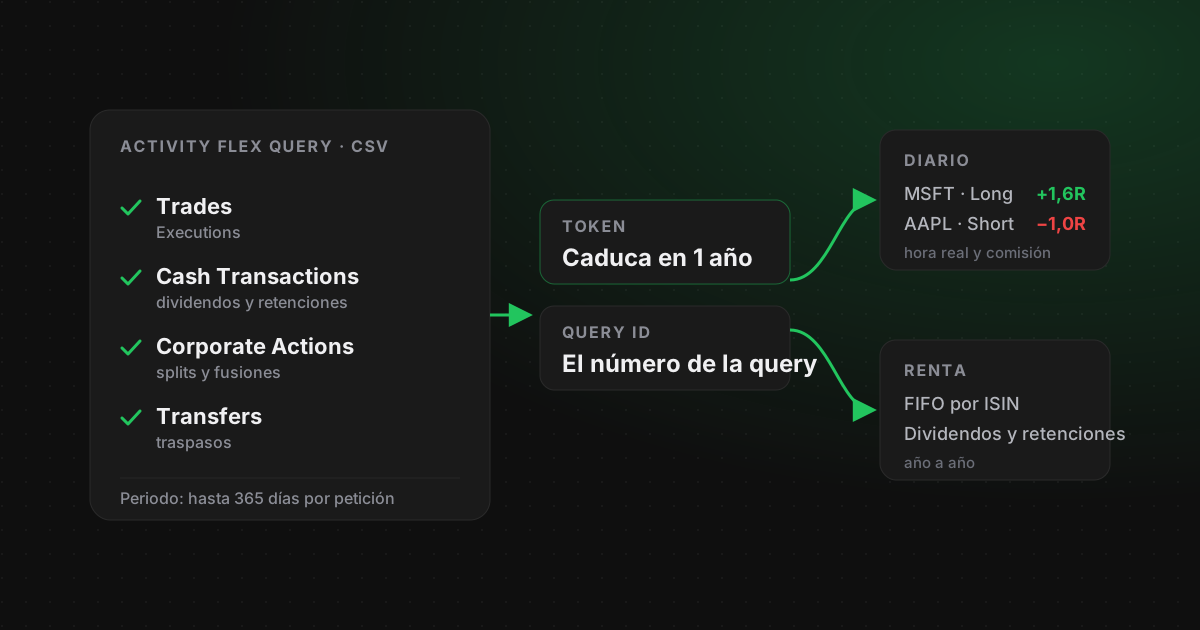
Con IBKR lo más cómodo es no exportar nada: conectas tu Flex Query una vez y la app importa tus operaciones cada día, hacia las 06:00 de Madrid, pidiendo solo los días que faltan. Lo explicamos en la guía de la Flex Query de Interactive Brokers paso a paso.
Si prefieres subir un archivo a mano, el modo IBKR reconoce una Flex Query de operaciones en CSV sin códigos de sección (la opción «Include section code and line descriptor?» en No) y el historial de transacciones (Transaction History) si lo exportas en CSV. Antes de guardar nada te enseña cuántas ejecuciones ha leído, en cuántas operaciones las ha agrupado, cuántas siguen abiertas y qué filas ha descartado (ajustes de divisa, filas sin cantidad o sin precio). Detecta las opciones por el multiplicador (×100), lee las horas como hora de Nueva York y, si el archivo trae los identificadores de ejecución de IBKR, no duplica lo que ya tenías.
DEGIRO
DEGIRO permite descargar el informe «Transacciones» (tus compras y ventas) y el «Estado de cuenta» desde el Buzón, en Excel, PDF o CSV, según su centro de ayuda (se abre en una pestaña nueva).
Para el diario no hay un modo DEGIRO: su archivo de Transacciones trae una fila por ejecución y ninguna columna de resultado por operación, así que en el formato personalizado cada compra y cada venta entrarían como operaciones distintas. Pásalo antes a una fila por operación, con su resultado. Para la Renta, en cambio, la pestaña Fiscalidad lee esos dos CSV tal cual: lo explicamos en cómo declarar DEGIRO en la Renta.
Otros brókers y plataformas
Casi todos los brókers tienen un historial exportable. Busca un informe de operaciones cerradas o de ganancias realizadas, con una fila por operación: es el que mejor encaja con el formato personalizado. Y antes de exportar, mira si puedes evitarlo: en la pestaña Brokers, el apartado «Brokers conectados» permite conectar otros brókers compatibles con credenciales de solo lectura. MT4, MT5, cTrader, Tradovate y NinjaTrader no tienen conexión directa: con ellos, la vía es el CSV.
Cómo importar el CSV en The Trader Journal, paso a paso
- En Trade Log, pulsa Importar CSV.
- Elige el formato: Formato personalizado o IBKR Transaction History. Si subes un archivo que la app reconoce como de IBKR, pasa sola al modo IBKR.
- Arrastra el archivo o pulsa Seleccionar archivo.
- En el formato personalizado, revisa el mapeo de columnas: la app propone uno a partir de los nombres y tú lo corriges. Solo es obligatorio el activo; si no mapeas la fecha, se usará la de hoy.
- Rellena los valores por defecto para lo que tu archivo no traiga: setup, tipo (Long o Short) y modo (Real o Demo).
- Pulsa Vista previa y revisa cada operación: fecha, activo, setup, tipo, entrada, stop, objetivo, R:R y PnL. Nada se guarda hasta que pulsas Importar.
- Al terminar, la app te dice cuántas operaciones ha importado, cuántas eran duplicadas y qué filas han fallado.
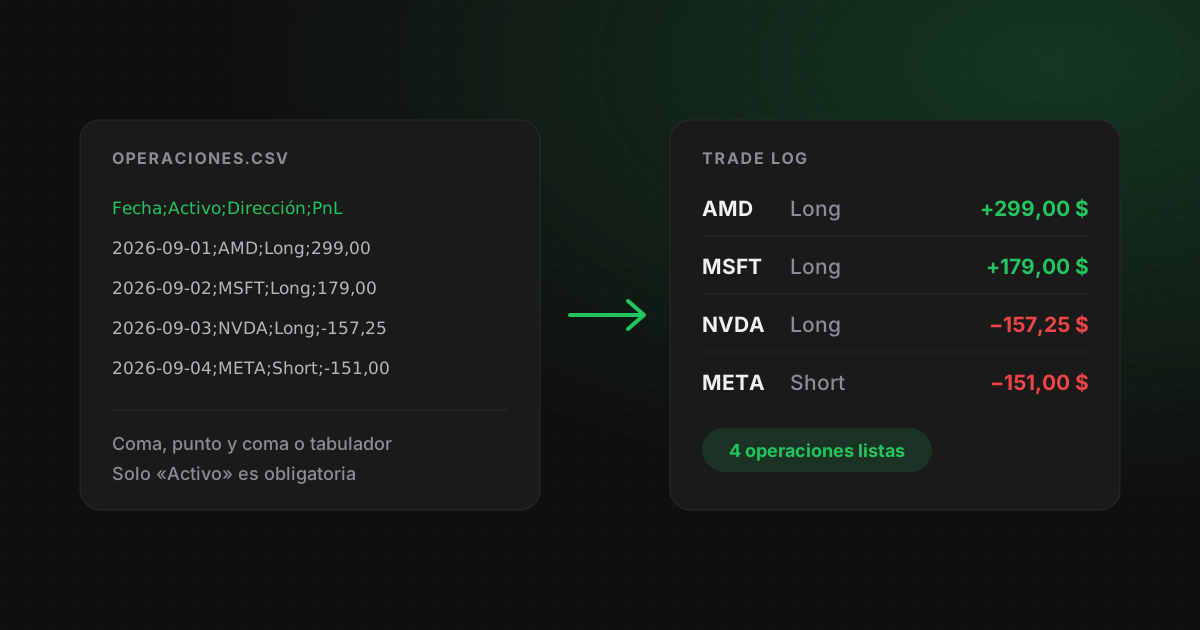
Fecha;Hora;Activo;Dirección;Setup;Entrada;Stop;Objetivo;Cantidad;Comisión;PnL
2026-09-01;09:41;AMD;Long;Ruptura de rango;152,40;150,90;155,40;100;1,00;299,00
2026-09-04;10:20;META;Short;Rechazo en resistencia;612,00;615,00;606,00;50;1,00;-151,00
Un CSV de ejemplo con punto y coma, coma decimal con dos cifras y fechas AAAA-MM-DD. Todas sus columnas se mapean solas.
Errores típicos al importar un CSV (y cómo evitarlos)
| Problema | Qué pasa | Cómo evitarlo |
|---|---|---|
| Fechas ambiguas | «03/04/2026» se lee como 3 de abril (día/mes). «04/13/2026» sí se entiende como 13 de abril, porque 13 no puede ser un mes. | Exporta las fechas en AAAA-MM-DD. |
| Separador decimal | El importador detecta si el archivo usa coma o punto decimal. Un valor como «2,375» puede ser 2,375 o 2.375 según el separador; «0,125» siempre es 0,125. | Revisa en la vista previa el «Separador decimal» y cámbialo si no coincide con tu archivo. |
| Negativos entre paréntesis | «(157,25)» se lee como −157,25, igual que con el signo menos. | Nada: los dos formatos valen. |
| Horas de otra zona horaria | Por defecto, la columna Hora se lee en la zona horaria de tu navegador. | En la vista previa elige la zona de la columna Hora (Madrid, Nueva York o UTC) si tu bróker usa otra. |
| Mismo activo, mismo día, sin PnL | Una operación con el mismo activo, el mismo día y el mismo PnL que otra ya guardada se toma como duplicada y se salta. | Incluye siempre la columna PnL. |
| Dirección con otras palabras | El tipo se guarda tal cual: «Largo» o «Compra» no equivalen a Long. | Usa «Long» y «Short», o no mapees la columna y elige el tipo por defecto. |
| Archivo de ejecuciones | En el formato personalizado, cada compra y cada venta entran como operaciones separadas. | Agrúpalo antes a una fila por operación, o usa el modo IBKR si es de Interactive Brokers. |
La regla de duplicados tiene su lado bueno: puedes volver a importar el mismo archivo sin miedo, porque las operaciones que ya estaban (mismo activo, día y PnL) no se repiten.
Después de importar: lo que el CSV no sabe
Un CSV del bróker sabe qué hiciste, pero no por qué. Después de importar, completa en cada operación lo que solo sabes tú: el setup, el stop inicial si no venía en el archivo, el grado según tu checklist y una línea de revisión. Con el filtro «Pendientes» del Trade Log ves las que aún no has revisado, y el botón «Marcar como revisado» te ayuda a no dejarte ninguna. Es la base de la revisión semanal de trading en 20 minutos.
Y si importas también las comisiones, podrás comprobar si tu trading cubre sus costes. Si llevas el diario en Notion, su exportación a CSV entra por aquí. Y si todavía estás eligiendo dónde llevarlo, comparamos hojas de cálculo, Notion y apps en cuál es el mejor diario de trading para ti.
Importar para la Renta: otro importador
Si vives en España, la pestaña Fiscalidad tiene su propio importador, pensado para la declaración y separado del diario. Acepta el extracto de actividad y la Flex Query de IBKR, los CSV de Transacciones y Estado de cuenta de DEGIRO (en español o en inglés) y una plantilla genérica para cualquier otro bróker, en CSV o en Excel (.xlsx, .xls y .ods). Puedes subir varios archivos a la vez, y lo que ya estaba importado no se duplica. Qué hacer después lo explicamos en cómo declarar en la Renta las acciones y ETFs de un bróker extranjero.
Importa tu historial en The Trader Journal
Con el Trade Log importas tu historial por CSV desde cualquier bróker, o de forma automática si operas con Interactive Brokers, revisas cada fila antes de guardarla y empiezas a medir tus operaciones en R desde el primer día.