De PowerPoint a tu diario de trading: cómo organizar tus estudios junto a tus operaciones
Si guardas tus estudios de trading en Google Slides, PowerPoint o Notion, así los pasas a tu diario de trading en PDF y los ordenas junto a tus operaciones.
Por el equipo de The Trader Journal8 min de lectura
En este artículo
- 01Dónde guardan sus estudios los traders (y qué se pierde)
- 02Por qué centralizar tus estudios junto a tus operaciones
- 03Cómo organizar tus estudios de trading: tres carpetas
- 04Cómo pasar un estudio de PowerPoint, Google Slides o Notion a tu diario
- 05Qué se conserva al importar el PDF (y qué no)
- 06Después de importar: editar, ordenar y exportar
- 07Preguntas frecuentes
Si llevas tiempo operando, probablemente tienes estudios repartidos por varios sitios: una presentación de Google Slides con tus mejores ORB, un PowerPoint con los gaps de resultados del trimestre, unas páginas de Notion con el resumen de cada semana y una carpeta llena de capturas de TradingView. Y tu diario de trading en otra herramienta distinta.
Este artículo va de juntar todo eso: por qué compensa tener los estudios al lado de tus operaciones, cómo organizarlos para encontrarlos después y cómo pasar a tu diario lo que ya tienes en PowerPoint, Slides o Notion sin rehacerlo.
Dónde guardan sus estudios los traders (y qué se pierde)
| Herramienta | Lo que hace bien | Su punto débil |
|---|---|---|
| Google Slides o PowerPoint | Muy visual: una diapositiva por idea, capturas grandes | No sabe nada de tus operaciones; buscar entre 30 presentaciones es lento |
| Notion | Flexible: páginas, bases de datos, enlaces | Hay que montar y mantener la estructura; las cifras del diario se copian a mano |
| Carpeta de capturas | Rapidísimo en el momento | Sin contexto: a los tres meses no sabes por qué guardaste cada imagen |
| Diario de trading | Los números de cada operación | Muchos no admiten documentos largos con imágenes |
Ninguna es mala. El problema aparece al revisar: el estudio dice una cosa y, para comprobarla, tienes que abrir otra herramienta, buscar las operaciones de ese setup y cruzarlas de memoria. Si usas Notion como diario, en diario de trading en Notion contamos cómo montarlo y dónde se queda corto; y si estás eligiendo herramienta, tienes los criterios en el mejor diario de trading: Excel, Notion y apps comparados.
Por qué centralizar tus estudios junto a tus operaciones
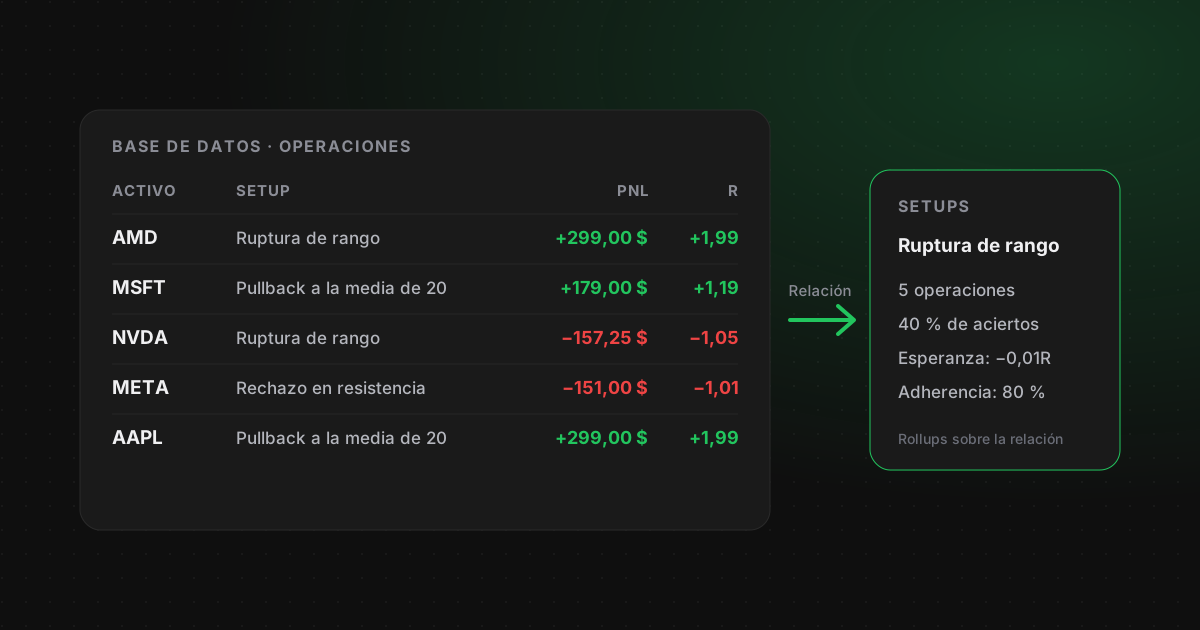
- Contrastar el estudio con tus datos. Tu estudio dice que el ORB solo funciona con catalizador del día. Con el estudio al lado del Trade Log puedes mirar tus operaciones de ese setup sin catalizador y comprobar si de verdad rinden peor, en vez de fiarte del recuerdo.
- Encontrar las cosas. Un estudio que no encuentras no existe. Si todo vive en el mismo sitio, con el mismo criterio de nombres, lo encuentras buscando por el título.
- Un solo hábito. Cada herramienta más es una excusa para no revisar. Si al cerrar la sesión abres un único sitio para la nota del día, el write-up y tus estudios, lo harás más a menudo.
- Tu playbook se alimenta solo. Los estudios son la materia prima de tu playbook de trading: cuando un patrón se repite en tus análisis y en tus números, pasa a ser una regla.
Hay una razón menos obvia: la memoria se acomoda al resultado. Si revisas un estudio sabiendo cómo acabaron las operaciones, tiendes a creer que lo veías venir; el sesgo retrospectivo está bien documentado en inversores (Biais y Weber, 2009 (se abre en una pestaña nueva)). Tener el estudio con su fecha y las capturas del momento, junto a las operaciones, te obliga a comparar con lo que de verdad escribiste.
Cómo organizar tus estudios de trading: tres carpetas
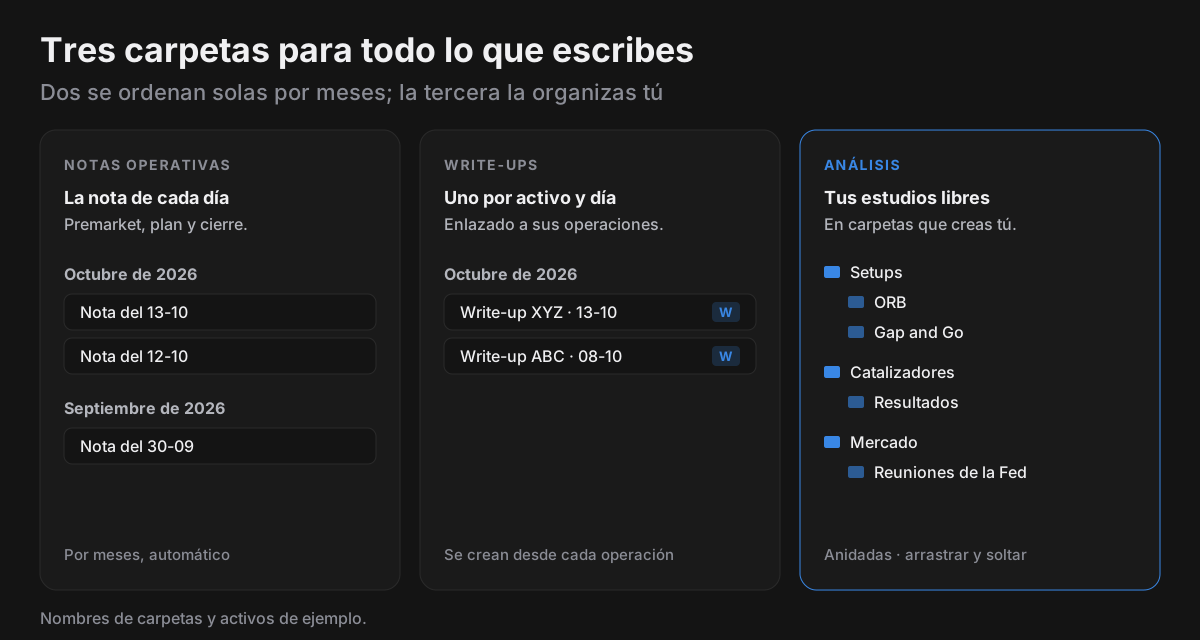
- Notas operativas: lo de cada día. El plan premarket, lo que viste durante la sesión y el cierre. Se ordenan por fecha y no hace falta más estructura. Qué meter en la parte de antes de abrir lo tienes en la rutina de trading premarket.
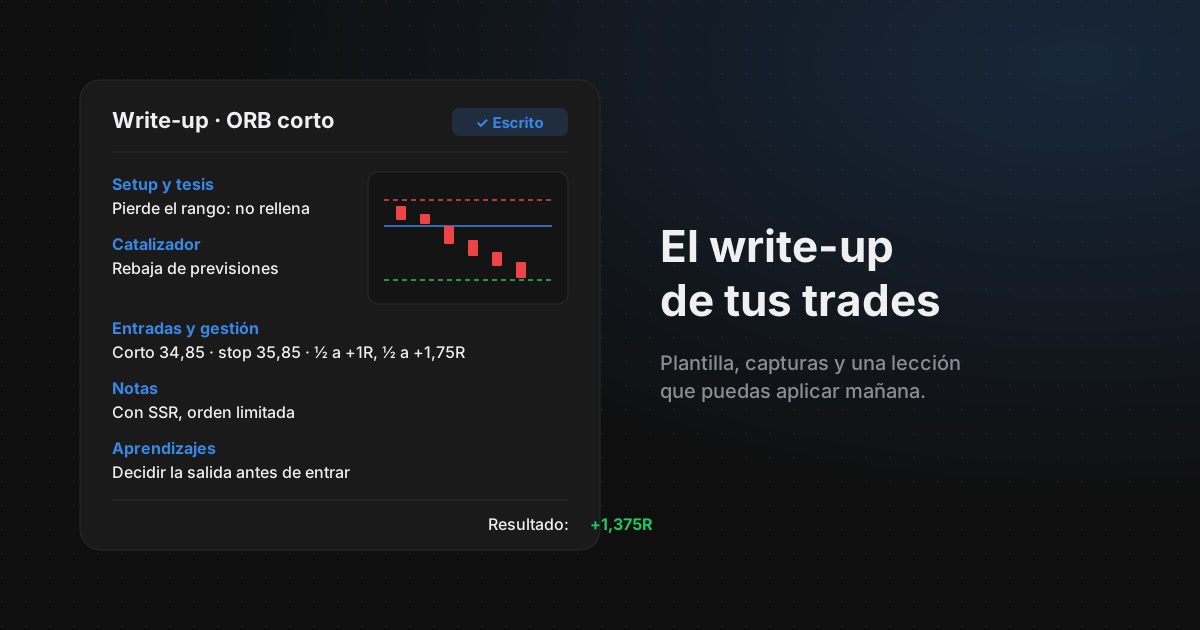
- Write-ups: lo de cada operación. El análisis de un trade concreto, con sus capturas, enlazado a esa operación. Cómo escribirlo está en cómo hacer un write-up de tus trades.
- Análisis: lo que no es de un día ni de un trade. Estudios de un setup con muchos ejemplos, un recopilatorio de gaps de resultados, notas sobre cómo se mueve el mercado en las reuniones de la Fed, un backtesting manual. Aquí sí conviene crear carpetas.
Una estructura de carpetas que aguanta el paso del tiempo
- Por setup: Setups → ORB, Gap and Go, reclaim de VWAP… Una carpeta por cada setup de tu playbook, con el mismo nombre que usas en el diario. Si dudas de qué cuenta como setup, repasa qué es un setup de trading.
- Por catalizador: Catalizadores → Resultados, Previsiones, Mejoras y rebajas de analistas.
- Por mercado: Mercado → Reuniones de la Fed, Vencimientos, Datos de empleo.
- Nombres que se puedan buscar: el tema primero y la fecha al final, por ejemplo «ORB a la baja · gaps de resultados · T3 2026». Así, al buscar «ORB», salen todos juntos.
Cómo pasar un estudio de PowerPoint, Google Slides o Notion a tu diario
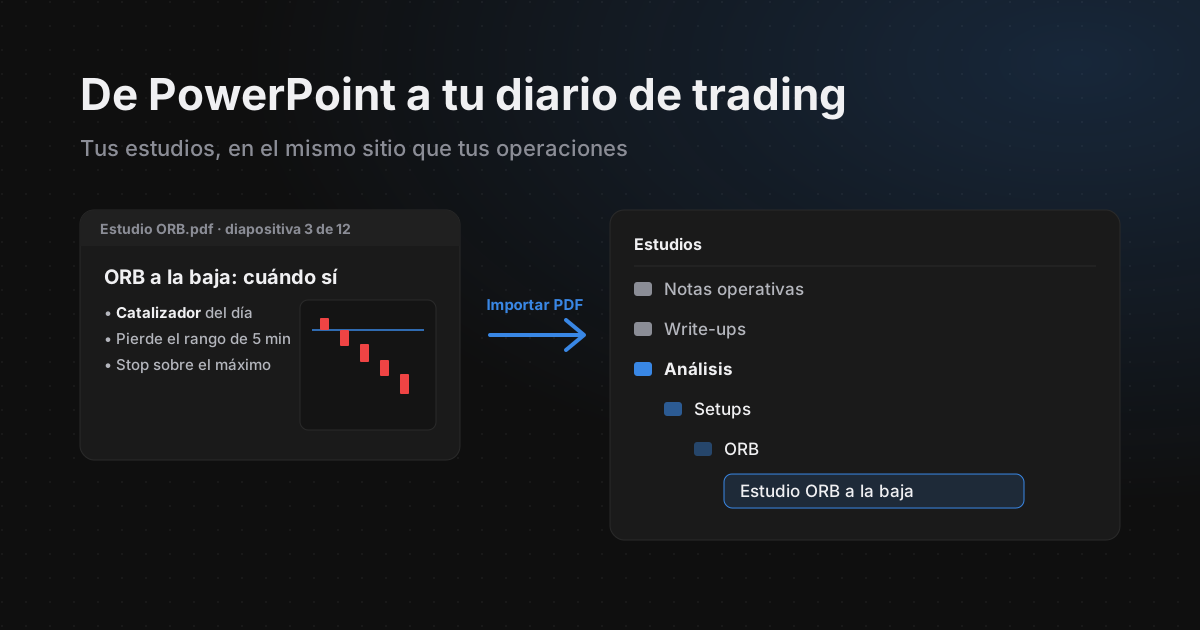
El formato puente es el PDF: todas estas herramientas lo exportan y conserva el texto como texto (no como una foto), que es lo que permite reconstruirlo después.
- Desde PowerPoint: Archivo → Exportar → Crear documento PDF/XPS. Microsoft explica que el PDF congela el formato y el diseño, y que en Windows puedes elegir entre «Estándar» y «Tamaño mínimo» (ayuda de Microsoft (se abre en una pestaña nueva)). Para importarlo da igual: las imágenes se vuelven a comprimir al entrar.
- Desde Google Slides: Archivo → Descargar → Documento PDF (.pdf).
- Desde Notion: en el menú «···» de la página, Exportar → PDF. Según la ayuda de Notion (se abre en una pestaña nueva), algunas opciones, como incluir las subpáginas, dependen del plan; para un estudio suelto basta con la página.
- En la app: abre Estudios desde el Trade Log, entra en Análisis (o en la carpeta que quieras), pulsa «+» y elige «Importar un PDF». Si el estudio es de una operación concreta, hazlo desde la operación con «Write-Up en la app» → «Importar un PDF».
El PDF se lee en tu navegador: lo que se guarda es el texto reconstruido y las imágenes comprimidas, no el archivo PDF original. Mientras trabaja verás el progreso página a página.
Qué se conserva al importar el PDF (y qué no)
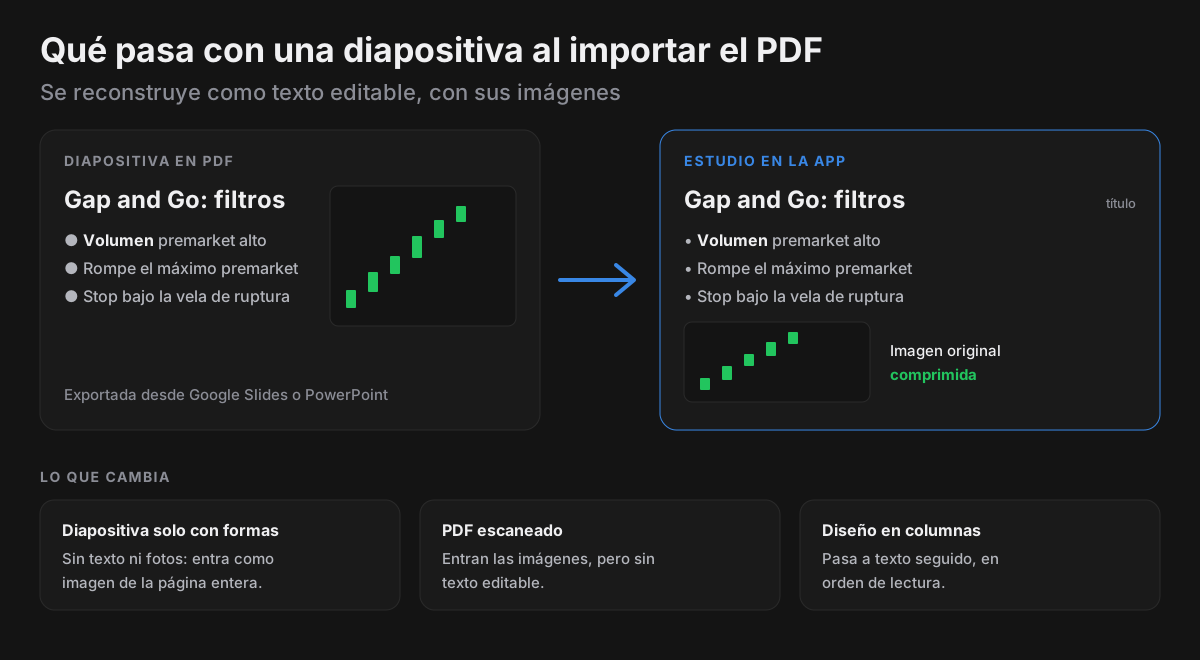
- Títulos: se detectan por el tamaño de la letra respecto al texto normal y pasan a ser encabezados.
- Negritas y cursivas: se mantienen dentro de cada línea.
- Viñetas: las listas siguen siendo listas, incluidas las viñetas especiales que usa PowerPoint.
- Imágenes: cada captura se extrae por separado, se comprime y se coloca en su sitio entre el texto. No se hace una foto de la página entera, así que el texto no sale duplicado.
- Una diapositiva tras otra: cada página queda separada por una línea, así sabes dónde empezaba cada diapositiva.
Lo que cambia: una diapositiva dibujada solo con formas (sin texto ni fotos) entra como imagen de la página entera; un PDF escaneado entra como imágenes, sin texto editable; y un diseño en columnas pasa a texto seguido, leyendo cada columna de arriba abajo y de izquierda a derecha. Las animaciones, por supuesto, no existen en un PDF.
Cuánto ocupa un estudio de 12 diapositivas
- 01Tu estudio tiene 12 diapositivas y 10 capturas de TradingView.
- 02Al importarlo, cada captura se reduce a un máximo de 1.600 px por el lado largo y se comprime con un objetivo de unos 150 KB.
- 03En el peor caso: 10 × 150 KB = 1.500 KB, unos 1,5 MB, más unos pocos KB de texto.
- 04El medidor de peso del documento se pone en ámbar a partir de 3 MB y en rojo a partir de 8 MB.
Un estudio así queda en verde con margen. Si un documento se pone en rojo, suele ser señal de que conviene partirlo en dos estudios.
Después de importar: editar, ordenar y exportar
- Edítalo como cualquier documento: títulos, negrita, cursiva, subrayado y listas. Puedes pegar más capturas con Ctrl+V o importar otro PDF, que se añade al final.
- Coloca las imágenes: a la izquierda, en el centro o a la derecha, con el texto alrededor, y en tamaño pequeño, mediano o grande.
- Muévelo arrastrando: en Análisis, arrastra un estudio o una carpeta entera a otra carpeta. También puedes renombrar y borrar desde la lista.
- Búscalo por el título: el buscador de Estudios mira los títulos de todas las carpetas a la vez.
- Sácalo cuando lo necesites: «Exportar PDF» abre el documento limpio y el diálogo de imprimir, para guardarlo como PDF o compartirlo.
Una buena costumbre es repasar la carpeta de Análisis en tu revisión semanal de trading: ¿qué estudio has confirmado o desmentido con las operaciones de la semana? Si guardas también los gráficos de cada operación, en TradingView y tu diario de trading tienes cómo hacer capturas que sirvan.
Preguntas frecuentes
¿Puedo importar directamente un archivo de PowerPoint (.pptx)?
No. Expórtalo antes a PDF desde PowerPoint o Google Slides; el importador solo acepta PDF.
¿Pierden calidad mis capturas?
Se reducen a 1.600 px por el lado largo y se comprimen, lo suficiente para leer un gráfico de TradingView. Si necesitas la imagen a resolución completa para otra cosa, guarda también el original.
¿Y si mi estudio está en Notion con muchas subpáginas?
Exporta cada página que quieras conservar como PDF e impórtala por separado. Así cada estudio queda en su carpeta y lo encuentras por su título.
¿Puedo importar un PDF dentro de un estudio que ya tengo?
Sí. Con el estudio abierto, «Importar PDF» añade el contenido al final. Es útil para juntar en un solo documento varios recaps de la misma semana.
Fuentes (consultadas el 12/10/2026)
- Microsoft: guardar presentaciones de PowerPoint como archivos PDF (se abre en una pestaña nueva)
- Notion: exportar tu contenido (Export your content) (se abre en una pestaña nueva)
- TradingView: cómo compartir una captura (snapshot) (se abre en una pestaña nueva)
- Biais, B. y Weber, M. (2009): «Hindsight Bias, Risk Perception, and Investment Performance», Management Science 55(6), 1018-1029 (se abre en una pestaña nueva)