Cómo conectar MetaTrader 4 y 5 a tu diario de trading para que tus operaciones entren solas
Conecta MT4 o MT5 a tu diario de trading con un Expert Advisor que envía tus posiciones cerradas cada 15 minutos, con stop loss. Pasos, límites y errores.
Por el equipo de The Trader Journal6 min de lectura
En este artículo
Llevar un diario de trading en MT4 o MT5 suele acabar en lo mismo: exportar el historial cada cierto tiempo, pegarlo en una hoja y completar a mano lo que falta. Funciona hasta la semana en que no tienes tiempo, y a partir de ahí el diario se queda atrás. La alternativa es que las operaciones entren solas.
En The Trader Journal eso se hace con un Expert Advisor que pones una vez en tu MetaTrader. Aquí tienes cómo funciona, qué necesitas, sus límites reales y qué hacer si algo no llega. Si prefieres ir directamente a los clics, la guía paso a paso con cada pantalla tiene una ilustración por paso.
Cómo funciona la conexión con MetaTrader
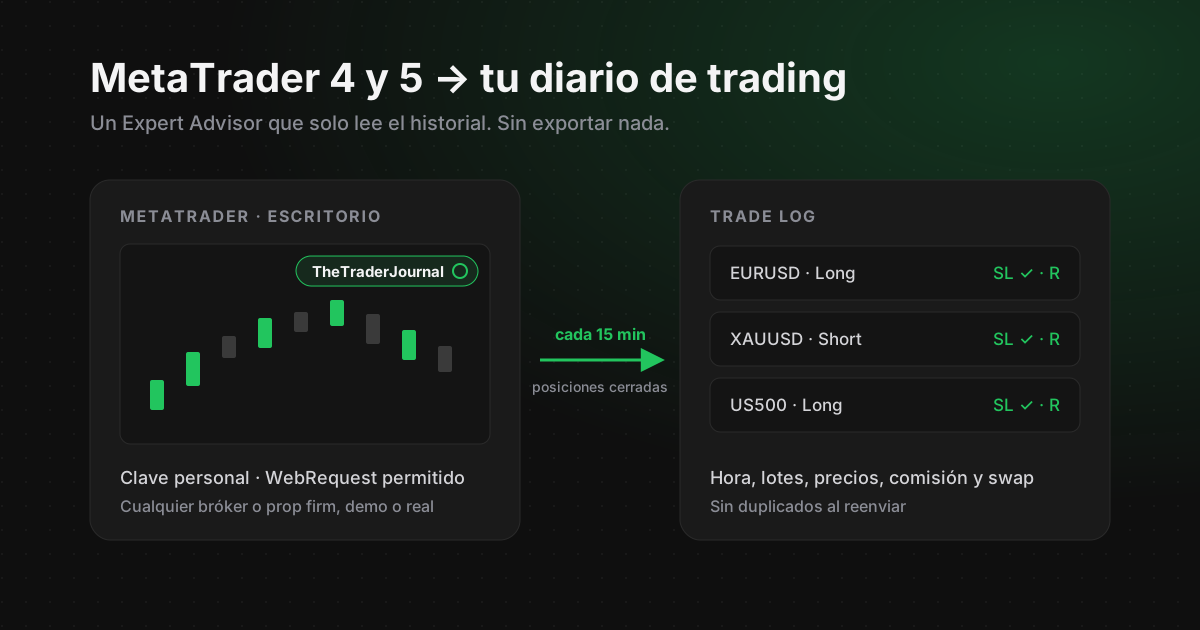
MetaTrader no tiene una forma oficial de compartir tu historial con otras aplicaciones, pero sí deja que un Expert Advisor envíe datos a una web que tú autorices. El de The Trader Journal hace solo eso:
- Lee las posiciones cerradas de tu historial.
- Las envía a tu diario firmadas con tu clave personal, que creas en la pestaña Brokers de la app.
- La app guarda cada posición como una operación del Trade Log. Si una posición ya estaba, se salta: reenviar no duplica nada.
El primer envío, al ponerlo en el gráfico, trae todo el historial que el terminal tenga disponible. Después, cada 15 minutos, envía lo que se haya cerrado desde la última vez.
Qué se importa de cada operación
- El símbolo, la dirección, la hora de apertura y de cierre, los lotes y los precios de entrada y salida.
- El stop loss inicial, si lo pusiste (en MT4 también el take profit). Con él, el diario calcula el resultado en R.
- La comisión y el swap, y el resultado neto.
- El tipo de mercado (Forex, CFD, Futuros o Acciones), que se deduce del modo de cálculo del símbolo en tu bróker.
Lo que todavía no hay para estas operaciones es el análisis de precio (MAE y MFE): la app no tiene aún los datos de precio de los símbolos de MetaTrader.
Qué necesitas antes de empezar
- MetaTrader 4 o MetaTrader 5 de escritorio, o instalado en un VPS. El terminal web y las apps de iPhone y Android no ejecutan Expert Advisors.
- Una cuenta de un bróker o empresa de fondeo que use MetaTrader. Lo ofrecen la mayoría de brókers de forex y CFD (IC Markets, Pepperstone, Darwinex o Admirals, por ejemplo) y casi todas las prop firms, como FTMO. Si te dieron un número de cuenta, una contraseña y un servidor de MetaTrader, te vale.
- Una cuenta en The Trader Journal, para crear la clave.
Interactive Brokers no ofrece MetaTrader. Si operas con IBKR, lo tuyo es la Flex Query de Interactive Brokers, que también trae tus operaciones solas cada mañana.
Conectar MT4 o MT5 en seis pasos
- Crea tu clave y copia el código. En la app, Brokers → MetaTrader 4 y 5 → Crear clave y después Copiar código de tu plataforma (MT5 o MT4). El código ya lleva tu clave dentro.
- Pégalo en MetaEditor. En el Navegador de MetaTrader, clic derecho en Asesores Expertos → Crear en MetaEditor; nombre TheTraderJournal (detrás de
Experts\) → Siguiente → Siguiente → Finalizar. Sustituye todo el texto de ejemplo por el código pegado. - Compílalo. Pulsa Compilar. Tiene que terminar con 0 errores. No hace falta tocar carpetas, tampoco en Mac.
- Permite la conexión. En Herramientas → Opciones → Asesores Expertos, marca Permitir trading algorítmico y Permitir WebRequest para las siguientes URL, y añade
https://thetraderjournal.es. - Arrástralo a un gráfico. Desde el Navegador, Asesores Expertos → TheTraderJournal, a cualquier gráfico. Basta con uno.
- Comprueba la clave. En Parámetros de entrada, Clave personal ya viene rellena si copiaste el código después de crear la clave; si no, pégala. Acepta.
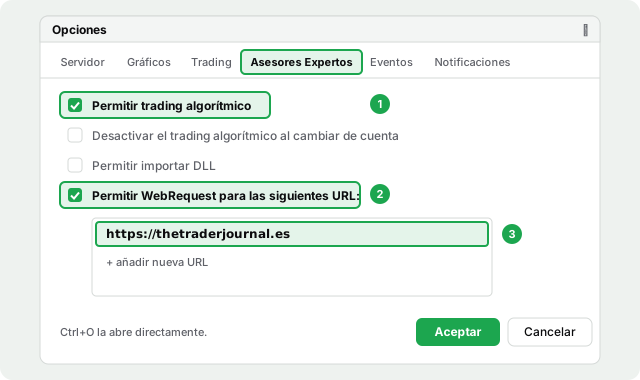
Cada paso, con su pantalla dibujada y lo que cambia entre MT4 y MT5, está en la guía de la conexión con MetaTrader.
MT4 y MT5: las diferencias que importan
| MetaTrader 4 | MetaTrader 5 | |
|---|---|---|
| Archivo | TheTraderJournal.mq4 | TheTraderJournal.mq5 |
| Carpeta | MQL4 → Experts | MQL5 → Experts |
| Casilla en Opciones | Permitir trading automático | Permitir trading algorítmico |
| Historial que ve | El que el terminal tiene cargado | El de toda la cuenta |
| Stop loss | Sí | Sí |
La diferencia práctica está en el historial de MT4: antes del primer envío, en la pestaña Historial de cuenta, haz clic derecho y elige Todo el historial. Si no, solo llegará el periodo que tengas a la vista.
Límites que conviene saber
- Solo envía con el terminal abierto. Si cierras MetaTrader unos días, al abrirlo se pone al día solo. Si quieres que envíe siempre, un VPS con MetaTrader lo resuelve.
- Las posiciones abiertas no se envían: entran en el diario cuando se cierran.
- Una posición cerrada por partes llega como una sola operación, con el precio medio de salida.
- El resultado es neto: el beneficio más la comisión y el swap, que MetaTrader apunta en negativo.
Si no llega nada: los errores más comunes
El Expert Advisor escribe lo que pasa en la pestaña Expertos de la Caja de herramientas de MetaTrader (Ver → Caja de herramientas). Busca los mensajes que empiezan por «The Trader Journal»:
- «WebRequest no permitido» (error 4014, o 4060 en MT4) o código -1: falta la URL en Herramientas → Opciones → Asesores Expertos, o está mal escrita.
- «respuesta 401»: la clave no es la buena, normalmente porque creaste otra después. Copia la actual y pégala de nuevo en Clave personal.
- Ningún mensaje: el terminal está cerrado, el Expert Advisor no está en ningún gráfico o está parado. Activa Algo Trading (MT5) o AutoTrading (MT4) en la barra de herramientas.
En la tarjeta de MetaTrader de la pestaña Brokers ves cuándo llegó el último envío y de qué cuenta, así que sabes en un vistazo si todo va bien.
Y una vez dentro, ¿qué haces con tus operaciones?
Que las operaciones entren solas es la mitad del trabajo. La otra mitad es mirarlas: con el stop loss de cada una, el diario calcula el resultado en R, y puedes añadir el setup, una captura y lo que pensabas al entrar. Si es tu primer diario, empieza por cómo llevar un diario de trading que de verdad mejore tus resultados. Si operas una cuenta de fondeo, te interesa también cómo pasar un challenge de fondeo con un plan para el riesgo.
¿Prefieres no instalar nada? También puedes guardar el informe de MetaTrader como CSV y subirlo a mano, como explicamos en cómo importar tus operaciones desde un CSV.
Documentación consultada (08/10/2026)
- Ayuda de MetaTrader 5: ajustes de la plataforma, pestaña Asesores Expertos y WebRequest (se abre en una pestaña nueva)
- Ayuda de MetaTrader 5: trading algorítmico y ejecución de Expert Advisors (se abre en una pestaña nueva)
- Ayuda de MetaTrader 4: Expert Advisors (se abre en una pestaña nueva)
- Interactive Brokers: compatibilidad entre MetaTrader e Interactive Brokers (se abre en una pestaña nueva)