Pregúntale a Claude o ChatGPT por tu trading: conecta tu diario con la IA
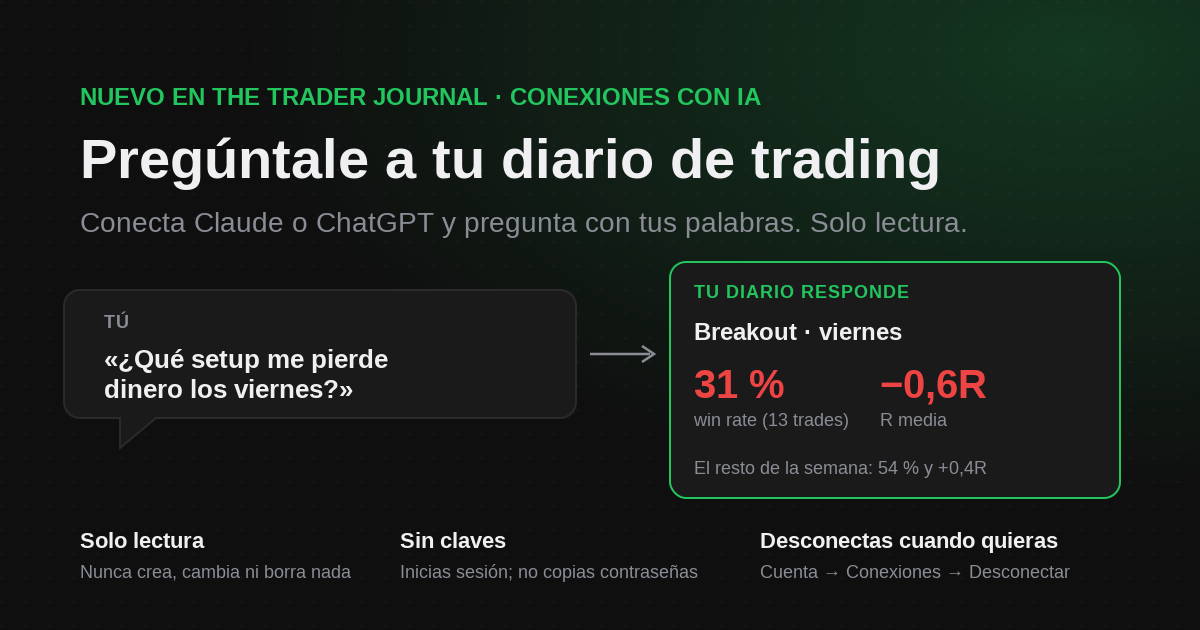
Conecta tu diario de trading a Claude o ChatGPT y pregunta con tus palabras: qué setup te pierde dinero, a qué hora ganas, qué error repites. Solo lectura.
Por el equipo de The Trader Journal6 min de lectura
En este artículo
Un diario de trading guarda las respuestas a casi todas tus preguntas, pero para sacarlas tienes que saber qué filtro tocar: setup, día de la semana, hora, grade, etiqueta. Y la pregunta de verdad casi nunca cabe en un filtro: «¿por qué los viernes me va peor?», «¿estoy mejorando en los breakouts o solo tuve una buena semana?».
Desde hoy puedes hacer esas preguntas tal cual, en el chat de Claude o de ChatGPT, y que tu diario las conteste con tus datos. Aquí verás cómo funciona, cómo se conecta paso a paso, qué preguntar y qué puede y qué no puede hacer.
Por qué preguntar con palabras gana a los filtros
Un filtro responde a una pregunta que ya sabías formular. Una conversación permite encadenar: empiezas por «¿qué setup me pierde dinero?», sigues con «¿y eso pasa todos los días o sobre todo los viernes?» y acabas en «enséñame los tres peores trades de ese setup y qué escribí en el write-up». Cada respuesta te sugiere la siguiente pregunta, que es justo lo que hace un buen analista cuando revisa con un trader.
La segunda ventaja es el cruce de fuentes. En la app, los trades están en el Trade Log, las reglas en el Playbook, la reflexión en el write-up y el contexto de un valor en el Mapa de riesgos. Un asistente puede leer las cuatro cosas a la vez y contestarte: «en tus últimos cinco trades de gap and go entraste tres veces sin la condición de volumen que exige tu Playbook; los tres fueron pérdidas».
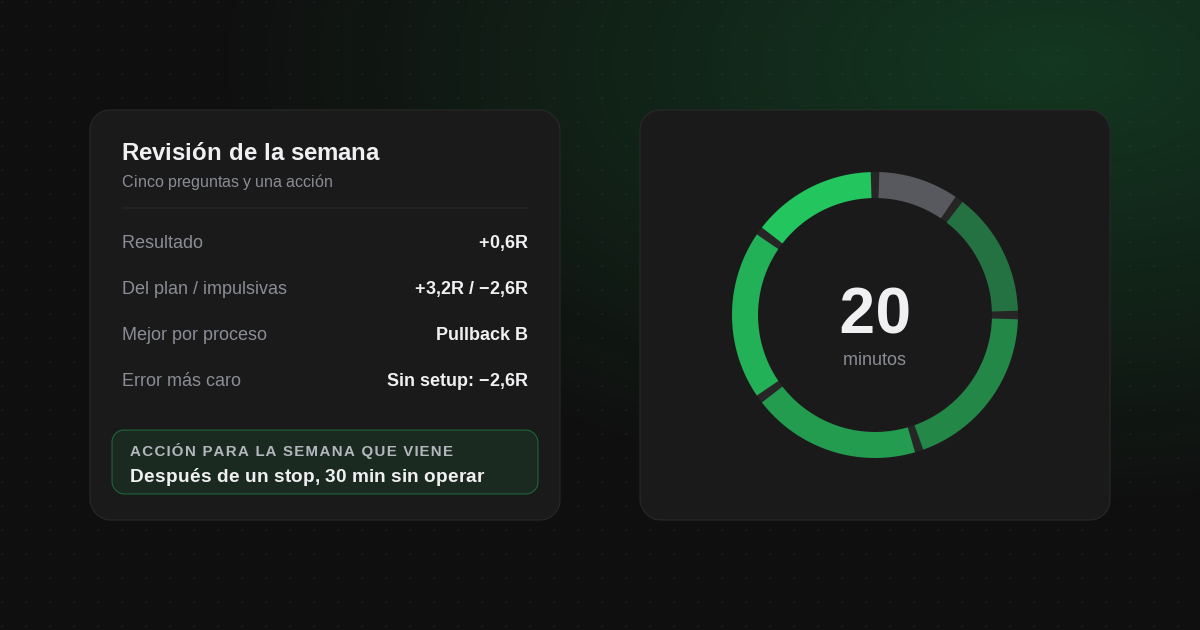
Y la tercera es la revisión semanal. Resumir la semana, sacar los tres errores y lo que repetir es la parte que más traders saltan porque cuesta sentarse a hacerla. Pedirla en una frase baja esa barrera, aunque la reflexión final siga siendo tuya (en la plantilla de revisión semanal tienes el guion).
Qué es MCP, en un párrafo
MCP (Model Context Protocol) es un estándar abierto para que un asistente de IA se conecte a herramientas y datos externos: un servidor publica unas «herramientas» (por ejemplo, «lista mis trades» o «dame las estadísticas por setup») y el asistente las llama cuando las necesita para responder. Lo presentó Anthropic como código abierto en noviembre de 2024 y OpenAI anunció su adopción en marzo de 2025, así que el mismo servidor sirve para Claude y para ChatGPT. The Trader Journal publica el suyo en https://thetraderjournal.es/mcp.
Conectar Claude, paso a paso
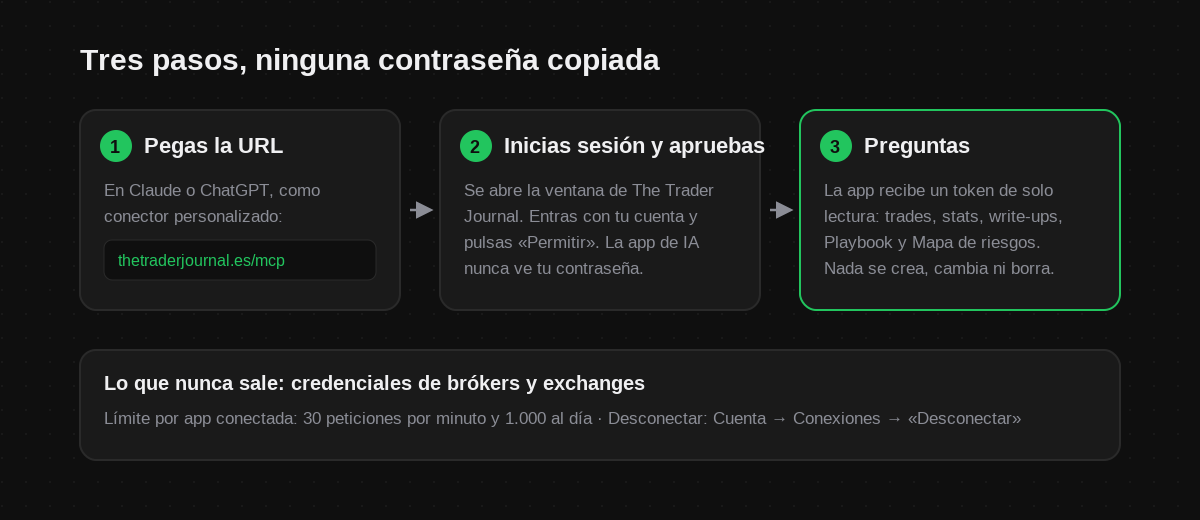
- Abre Claude en la web o en la app de escritorio y entra en Personalizar → Conectores (en versiones anteriores, Ajustes → Conectores).
- Pulsa «+ Añadir» → «Añadir conector personalizado».
- Nombre: «The Trader Journal». URL del servidor MCP:
https://thetraderjournal.es/mcp. Pulsa «Continuar». - Autenticación: «Iniciar sesión ahora». Cliente OAuth: deja la opción recomendada (o «Registrar automáticamente»). Pulsa «Añadir».
- Se abre la ventana de inicio de sesión de The Trader Journal: entra con tu cuenta y pulsa «Permitir».
- En un chat, pulsa el botón «+» → «Conectores» y activa The Trader Journal. Ya puedes preguntar.
Está disponible en los planes Free (un conector personalizado), Pro, Max, Team y Enterprise. En Team y Enterprise lo añade un propietario desde Configuración de la organización → Conectores, y cada usuario pulsa «Conectar». Las apps móviles usan los conectores añadidos en la web.
Conectar ChatGPT, paso a paso
- Abre ChatGPT en la web y entra en Ajustes → Apps (o «Apps y conectores») → Ajustes avanzados y activa «Modo desarrollador».
- Vuelve a Apps y pulsa «Crear» (en la versión nueva: página de Plugins → «+» → «Añadir servidor MCP personalizado»).
- Nombre: «The Trader Journal». URL del servidor MCP:
https://thetraderjournal.es/mcp. Autenticación: «OAuth». - Pulsa «Crear». Se abre la ventana de inicio de sesión de The Trader Journal: entra con tu cuenta y pulsa «Permitir».
- En un chat, pulsa «+» → «Modo desarrollador» (o escribe «@» y elige The Trader Journal) y activa la app.
Según la guía de OpenAI, el modo desarrollador está en la web para los planes Plus, Pro, Business, Enterprise y Edu; en Business y Enterprise puede que un administrador tenga que activarlo antes. ChatGPT marca las herramientas del diario como de solo lectura, así que no te pedirá confirmaciones por «acciones de escritura»: no hay ninguna.
Ocho preguntas para empezar
Revisión semanal
- «Resúmeme la semana: mis 3 errores y qué repetir.»
- «Lee mis últimos write-ups y dime qué error repito.»
Por setup
- «¿Qué setup me pierde dinero los viernes?»
- «¿Qué dice mi Playbook del gap and go? ¿Lo cumplí en los últimos 5 trades?»
Por horario
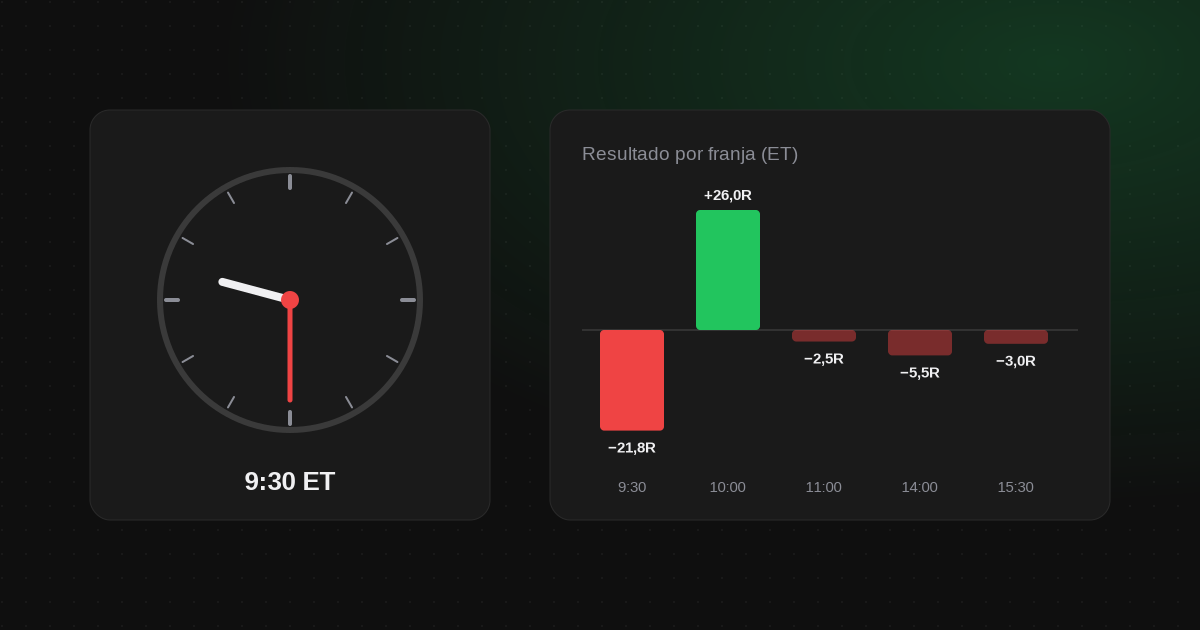
- «¿A qué hora del día gano más y a cuál pierdo?» (la versión manual está en a qué hora pierdes dinero).
- «¿Cuál es mi win rate en small caps antes de las 10?»
Psicología y racha
- «Después de dos pérdidas seguidas, ¿opero más grande o más veces? Compara el tamaño y el número de trades.»
Mapa de riesgos
- «¿Qué riesgos conocidos tiene NVDA en el Mapa? ¿Alguno coincide con mis trades perdedores en ese valor?»
Qué puede hacer y qué no
| Puede | No puede |
|---|---|
| Leer tus trades, filtrarlos y agruparlos (por setup, símbolo, día, mes, hora, grade, etiqueta) | Crear, editar o borrar un trade, una nota o un playbook |
| Leer tus estadísticas, write-ups, notas de planning y revisiones semanales | Ver las credenciales de tus brókers o exchanges (tokens, claves API, contraseñas) |
| Consultar tu Playbook y el Mapa de riesgos | Operar, conectar brókers ni tocar tu cuenta |
| Hasta 30 peticiones por minuto y 1.000 al día por app conectada | Seguir leyendo después de que pulses «Desconectar» |
Privacidad. La conexión es opcional. Si la activas, lo que el asistente lee de tu diario pasa por el proveedor de la IA (Anthropic u OpenAI) bajo su propia política de privacidad, igual que cualquier texto que escribas en ese chat. La autorización usa OAuth: inicias sesión en The Trader Journal y apruebas el acceso; la app recibe un token de solo lectura. En la pestaña Bully AI ves cada app conectada, cuándo se usó por última vez y sus últimas peticiones, y puedes desconectarla al instante.
Coste. Ninguno por parte del diario. La IA la pone tu suscripción a Claude o a ChatGPT; The Trader Journal no cobra por la conexión ni limita el plan desde el que la usas.
La IA solo ve lo que registras
Conviene decirlo claro: el asistente no adivina nada. Si tus trades no tienen setup, no podrá decirte qué setup te pierde dinero; si no escribes write-ups, no habrá errores que leer; si tu Playbook está vacío, no podrá comprobar si lo cumples. La calidad de la respuesta es la calidad del registro.
Por eso la conexión brilla más con un diario que ya se lleva bien: trades con setup y grade, write-ups cortos y una revisión semanal con la que la IA puede trabajar. Si todavía no llevas diario, empieza por ahí: cómo llevar un diario de trading.
Fuentes (consultadas el 29/10/2026)
- Anthropic: cómo conectar integraciones MCP remotas (conectores personalizados) a Claude (se abre en una pestaña nueva)
- Anthropic: conectores de terceros con MCP remoto (documentación) (se abre en una pestaña nueva)
- OpenAI: modo desarrollador de ChatGPT (conectores MCP personalizados) (se abre en una pestaña nueva)
- OpenAI: conectar un servidor MCP desde ChatGPT (Apps SDK) (se abre en una pestaña nueva)
- Anthropic: presentación del Model Context Protocol (25/11/2024) (se abre en una pestaña nueva)
- TechCrunch: OpenAI adopta el estándar MCP de Anthropic (26/03/2025) (se abre en una pestaña nueva)
- Model Context Protocol: especificación y sitio oficial (se abre en una pestaña nueva)